PixMiller PixMiller
Inicio / Herramientas / Edición de imágenes / Borrador de Objetos
Borrador de Objetos · Pinta para borrar 4.9 · 50,000+ Creadores y vendedores en la plataforma

Un solo trazo de pincel elimina personas, objetos y marcas de agua

Sube una foto, pinta sobre lo que quieras eliminar — personas, objetos, texto — y la IA lo borra y rellena el fondo automáticamente.

  • El fondo se rellena automáticamente tras borrar
  • Pincel ajustable · deshacer en cualquier momento
  • Paga por uso · solo 1 crédito
Inicia sesión para subir y borrar JPG / PNG / WebP / HEIC · hasta 20 MB

Esta es la única herramienta que requiere pintar — el pincel marca lo que se debe eliminar.

¿Sin imagen? Prueba una de estas
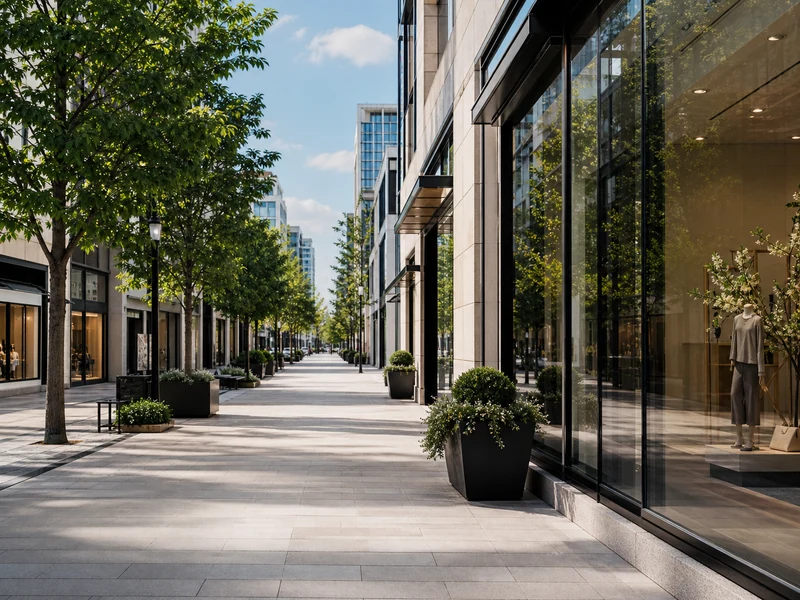
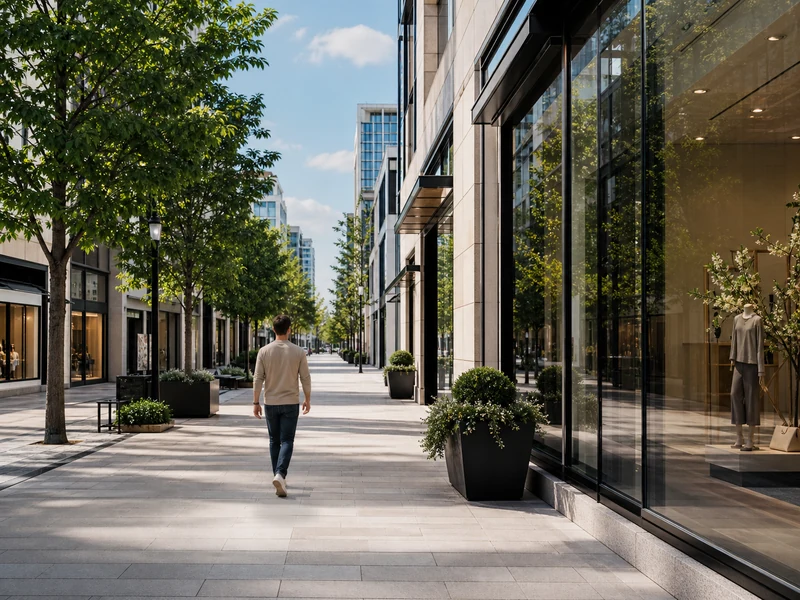
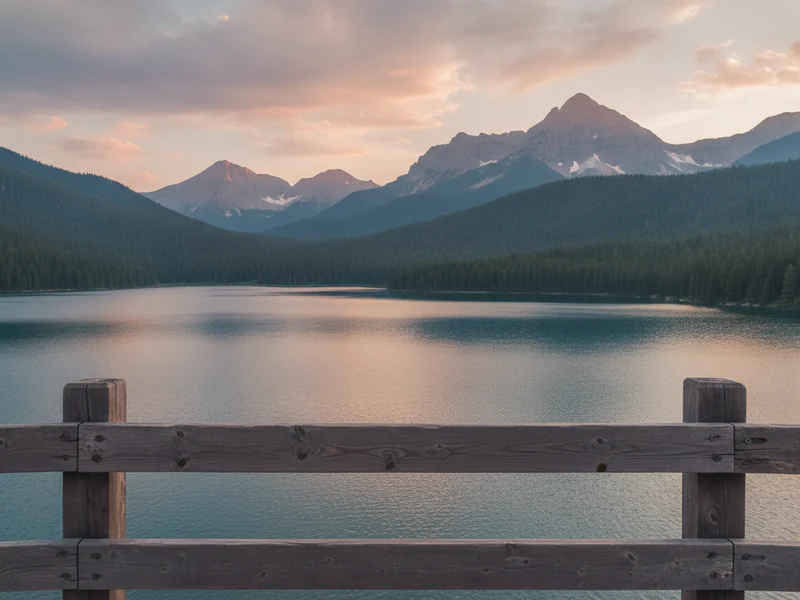
Imagen de ejemplo después.
Imagen de ejemplo antes.
antes después
¿Un desconocido se coló en la foto? Bórralo con el pincel: solo quedáis tú y el paisaje.
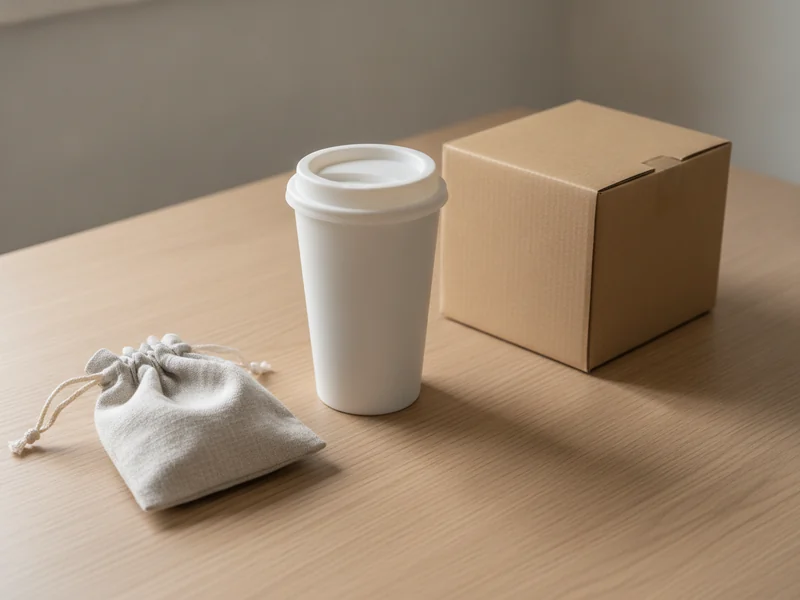
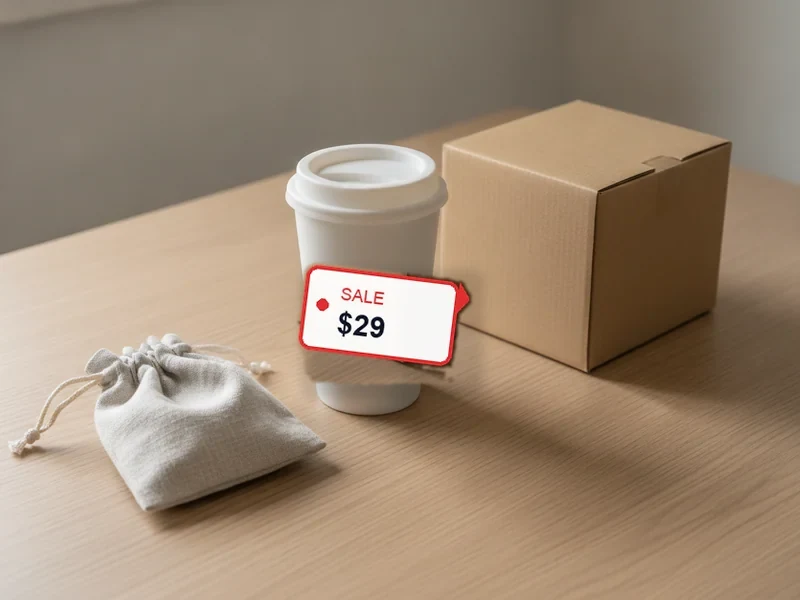
Imagen de ejemplo después.
Imagen de ejemplo antes.
antes después
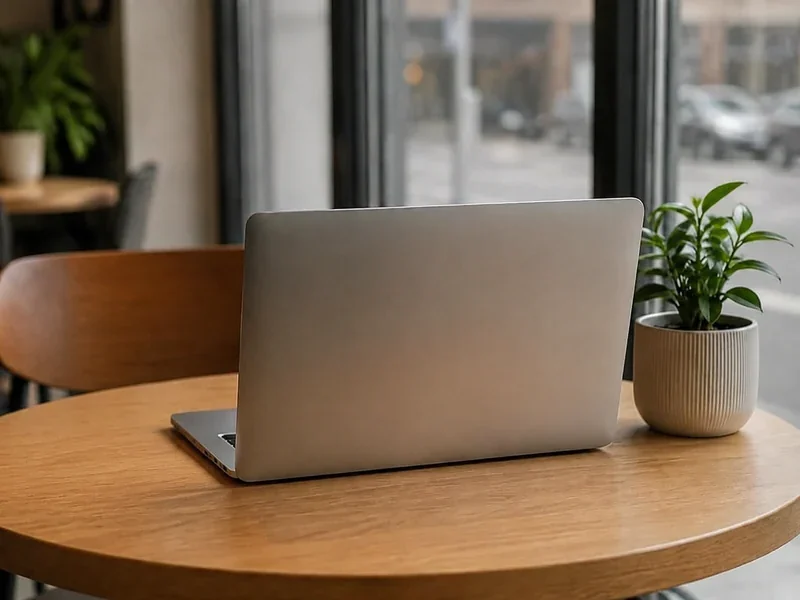
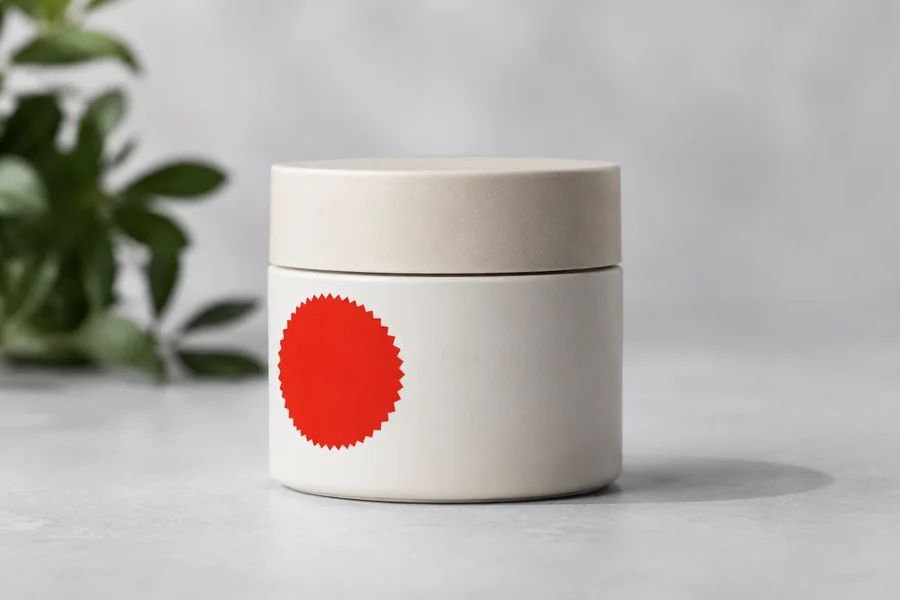
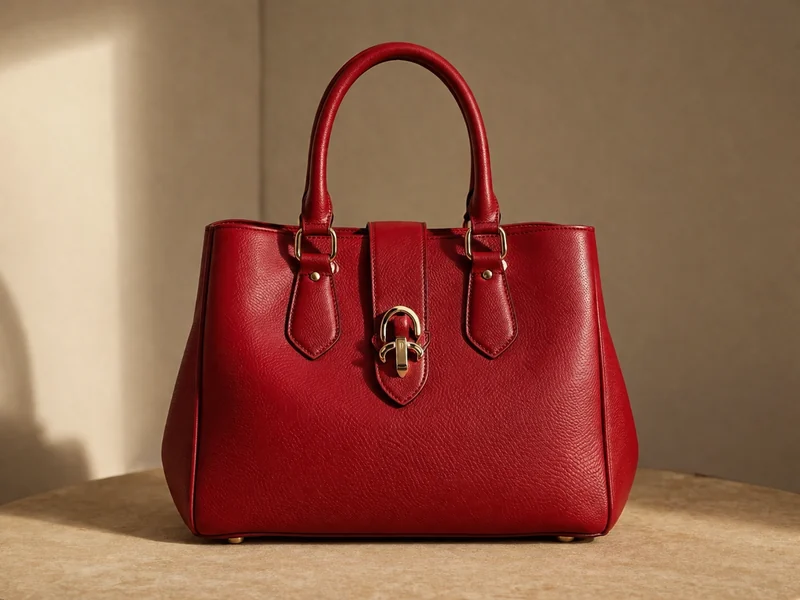
Elimina etiquetas y accesorios sobrantes: una foto de producto más limpia y profesional.
Imagen de ejemplo después.
Imagen de ejemplo antes.
antes después
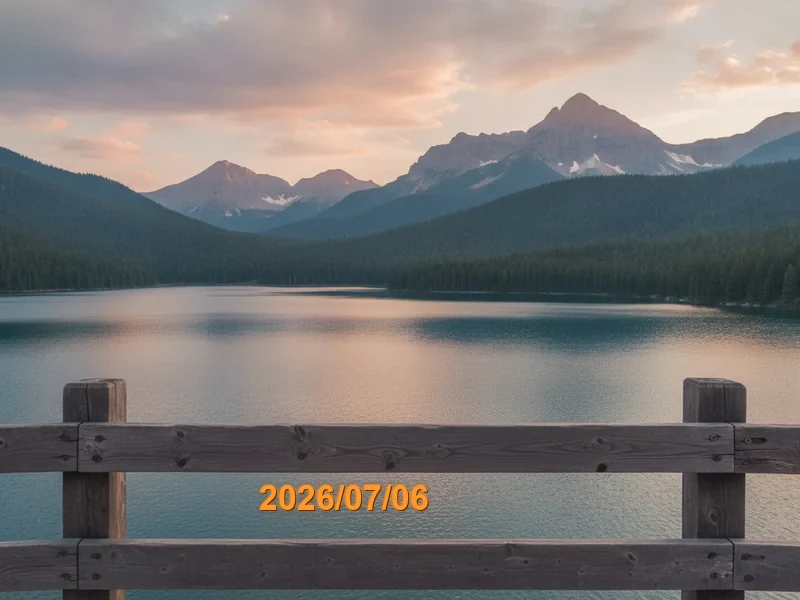
Borra la fecha de la cámara y una foto antigua vuelve a verse impecable.
Imagen de ejemplo después.
Imagen de ejemplo antes.
antes después
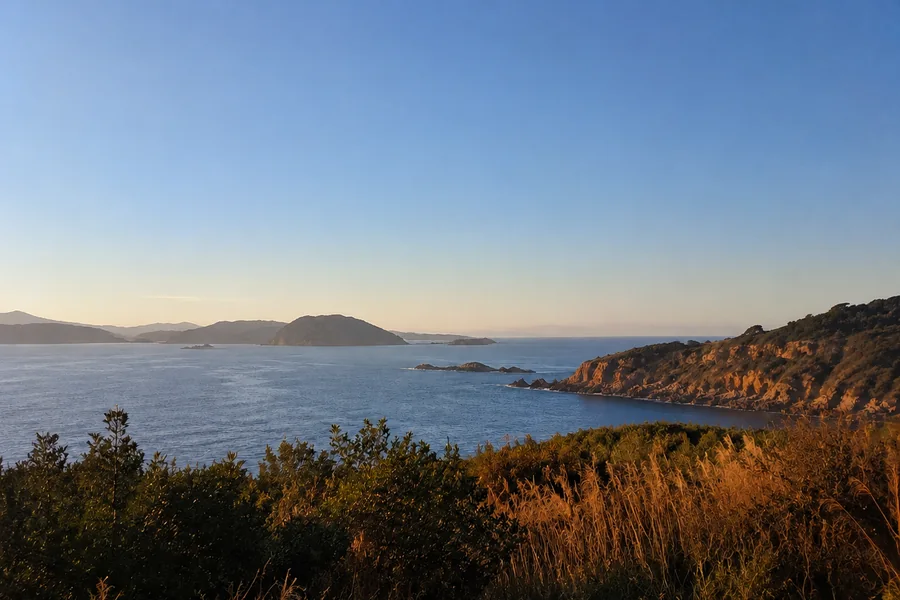
Limpia marcas de agua y logotipos de esquina para volver a usar la imagen.
Escena

Más ejemplos de borrado

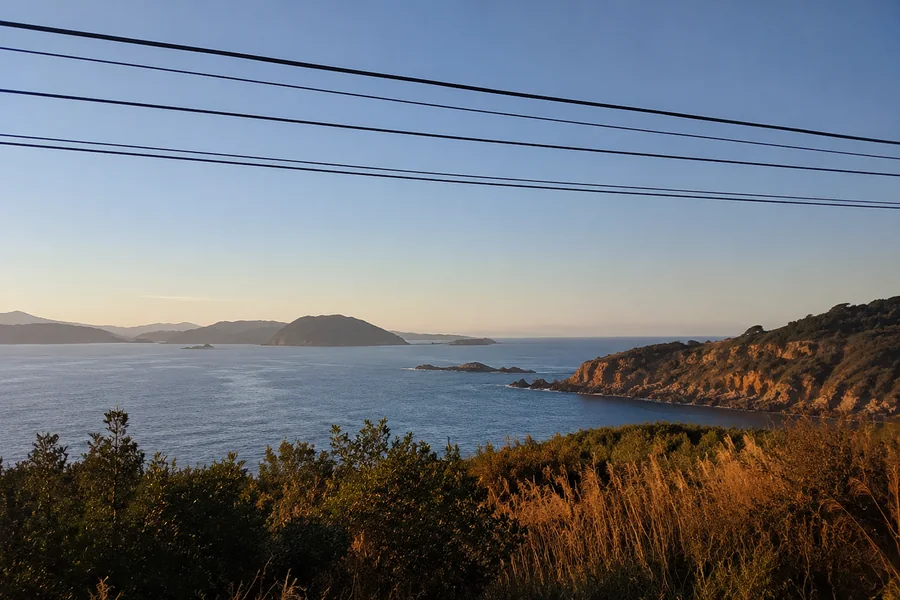
Más allá de transeúntes, etiquetas y marcas de agua: cables en el cielo, trastos en el fondo, pegatinas en el producto, manchas en la mesa… el mismo pincel lo borra todo. Pasa el cursor sobre una tarjeta para ver el antes y el después.

Eliminar cables eléctricos
antes después Paisaje
Eliminar cables eléctricos Los cables cruzando el cielo arruinan la vista: repásalos con el pincel y el horizonte queda limpio.
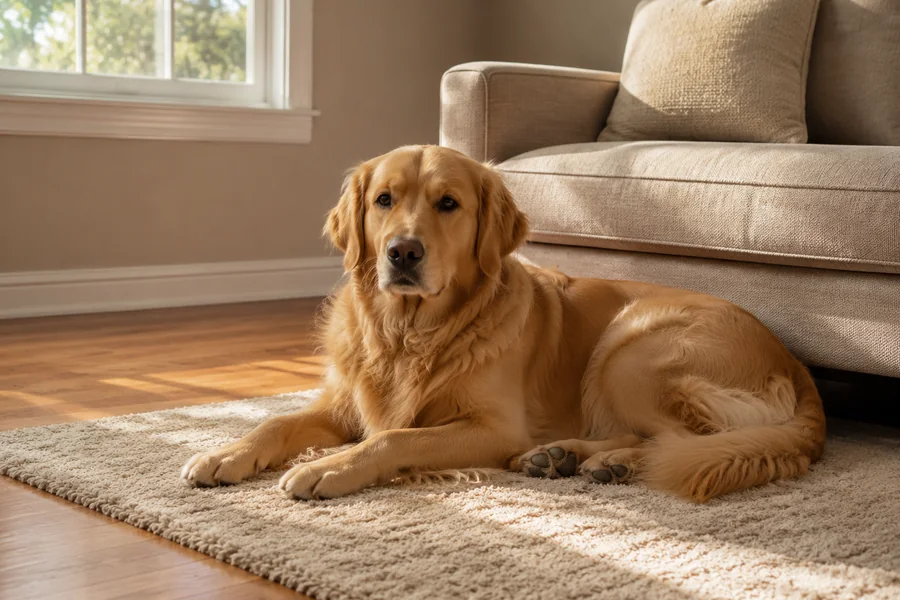
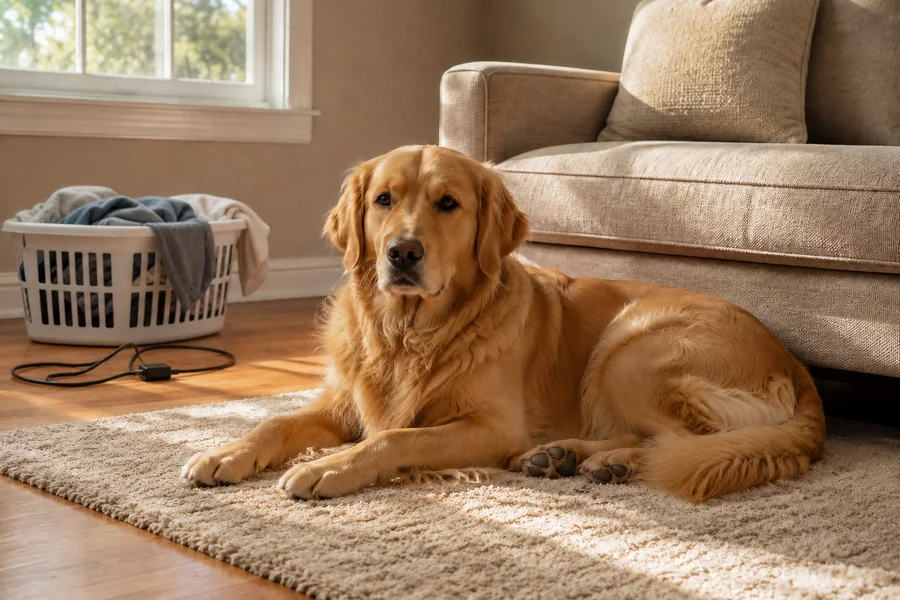
Eliminar el desorden del fondo
antes después Fotos de mascotas
Eliminar el desorden del fondo ¿Un cubo de basura u objetos extraños en el encuadre? Píntalos y quédate solo con el protagonista.
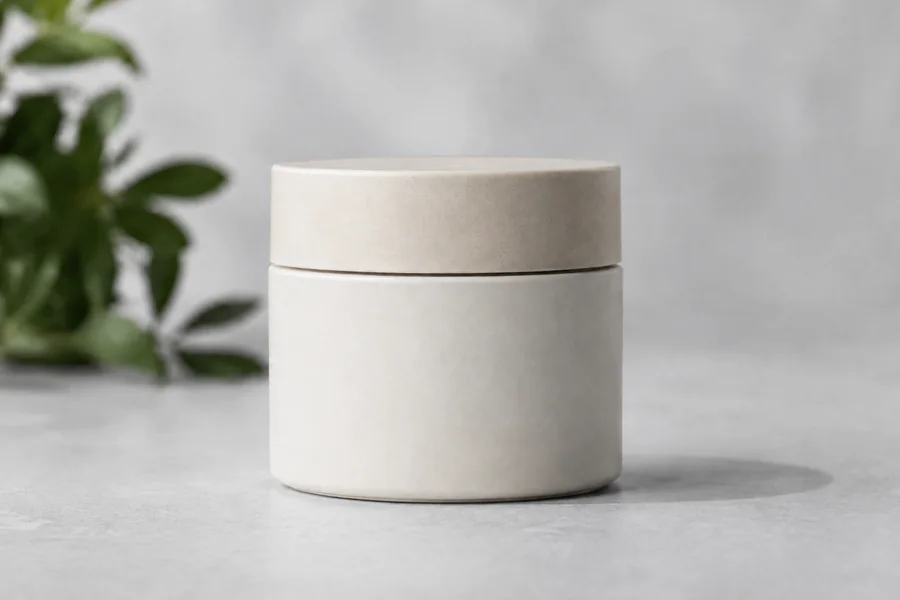
Eliminar pegatinas promocionales
antes después Comercio electrónico
Eliminar pegatinas promocionales Las pegatinas que no se despegan salen al instante: la foto de producto vuelve a ser reutilizable.
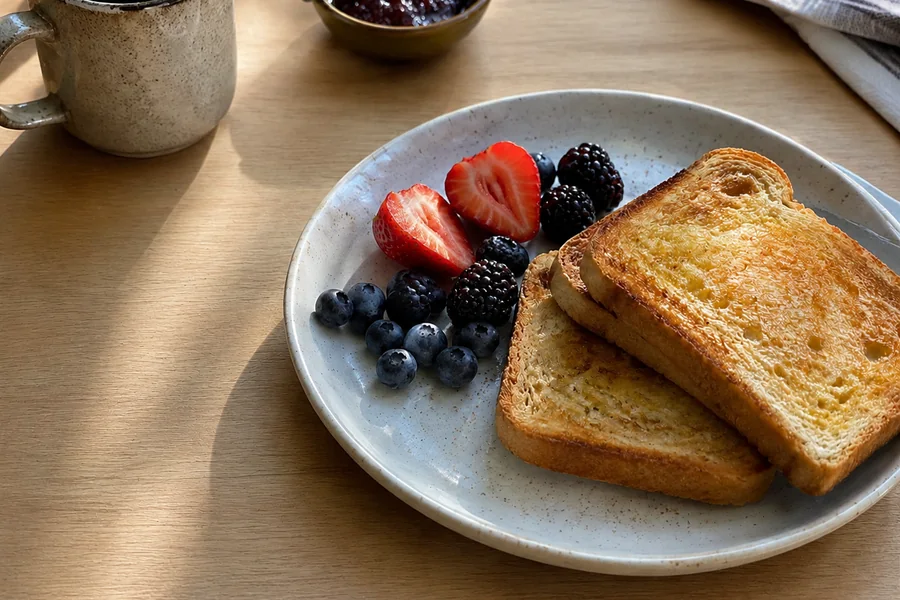
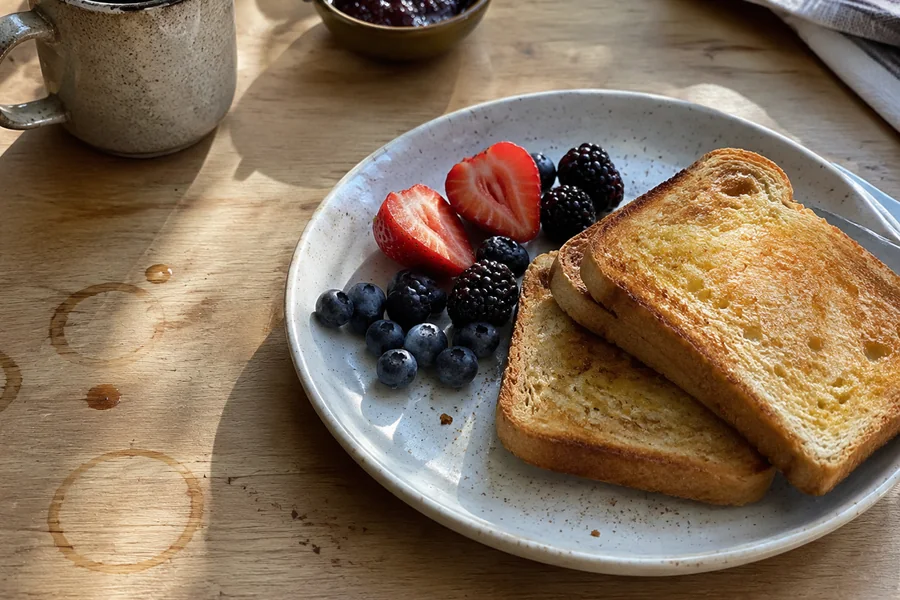
Eliminar manchas y migas
antes después Comida
Eliminar manchas y migas Cercos de café y migas fuera de la mesa: hasta las fotos improvisadas quedan presentables.
Los ejemplos son ilustrativos: sube tu propia foto y pinta sobre el objeto para obtener el mismo resultado.

Cómo usarlo

1 Sube una foto Arrastra, pega o elige cualquier archivo JPG, PNG, WebP o HEIC de hasta 20 MB.
2 Pinta el área y haz clic en Borrar Usa el pincel para cubrir lo que quieres eliminar, ajusta el tamaño según sea necesario y haz clic en Borrar — 1 crédito por clic.
3 Descargar gratis Descarga la imagen limpia en calidad completa — sin cargo adicional. Vuelve a borrar si lo necesitas.
Relleno inteligente del fondo La zona borrada se reconstruye a partir de los píxeles circundantes: transiciones naturales, sin huecos.
Pincel ajustable Ajusta el tamaño del pincel libremente y deshaz o repinta cuando quieras.
Pago por borrado Cada clic en Borrar cuesta 1 crédito: con el motor estándar de PixMiller, cada pasada sale muy barata.

Dónde destaca el Borrador de Objetos

Comercio electrónico

Limpieza de fotos de productos

Elimina etiquetas de precio, pegatinas u objetos no deseados de las fotos de producto antes de publicarlas — sin necesidad de repetir la sesión.

Viajes y eventos

Elimina transeúntes de tus fotos de viaje

Borra a los desconocidos que se colaron en tu foto de un lugar emblemático y obtén la toma escénica limpia que querías.

Edición del día a día

Limpieza rápida para cualquier foto

Elimina marcas de tiempo, pequeños logotipos, objetos que distraen o textos superpuestos de cualquier foto personal o de trabajo en segundos.

Preguntas frecuentes

¿Cómo marco lo que quiero borrar?

Después de subir la foto, pinta sobre el área que quieres eliminar usando el pincel en el lienzo de la izquierda. Cubre el objeto por completo — la IA usa la región pintada como objetivo. Esta es la única herramienta de PixMiller que requiere pintar, así que asegúrate de marcar el área antes de hacer clic en Borrar.

¿Se verá natural el fondo después de borrar?

En la mayoría de los casos, sí — la IA reconstruye el fondo analizando la textura y el color del entorno. Los fondos uniformes o con patrones que se repiten de forma natural (paredes, cielo, césped) dan los mejores resultados. Los fondos complejos o muy detallados pueden dejar un parche sutil.

¿Hay límites de tamaño?

Se admiten archivos de hasta 20 MB (JPG, PNG, WebP, HEIC). Tu imagen nunca se reduce: el resultado conserva la resolución original. Las fotos muy grandes solo tardan un poco más.

¿Puedo borrar objetos en fondos complejos?

Sí — la IA maneja la mayoría de las escenas comunes. En fondos muy ocupados o irregulares (calle concurrida, follaje denso) el relleno puede no ser perfecto; prueba a borrar en secciones más pequeñas o a retocar los bordes con un segundo clic de borrado.

Prueba ahora el Borrador de Objetos Sube una foto para borrar