PixMiller PixMiller
Accueil / Outils / Retouche d'image / Gomme d'objets
Gomme d'objets · Peindre pour effacer 4.9 · 50,000+ créateurs et vendeurs nous ont rejoints

Un coup de pinceau suffit pour effacer les passants, le désordre et les filigranes

Téléversez une photo, peignez sur tout ce que vous voulez faire disparaître — personnes, objets, texte — et l'IA l'efface et remplit l'arrière-plan automatiquement.

  • Arrière-plan rempli automatiquement après l'effacement
  • Pinceau ajustable · annulation à tout moment
  • Payez à l'effacement · seulement 1 crédit
Connectez-vous pour téléverser et effacer JPG / PNG / WebP / HEIC · jusqu'à 20 Mo

C'est le seul outil qui nécessite de peindre — le pinceau marque ce qu'il faut supprimer.

Pas d’image ? Essayez celles-ci
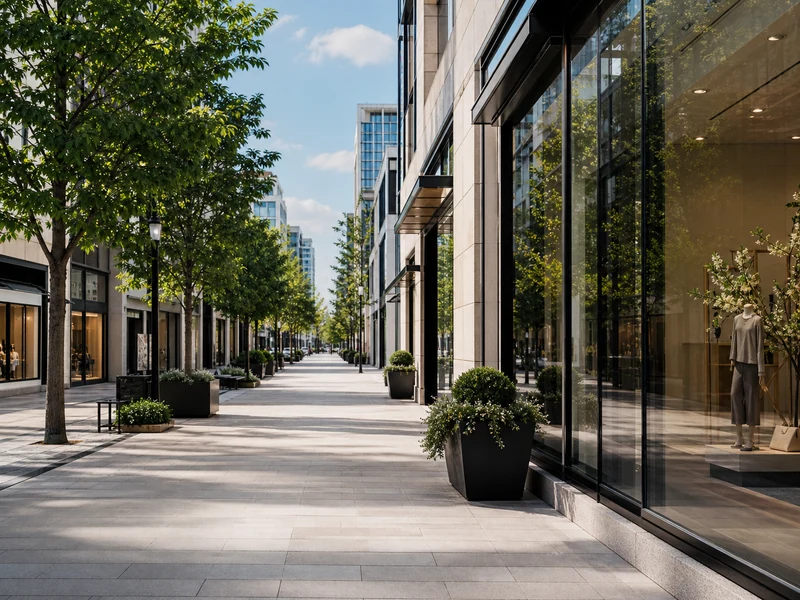
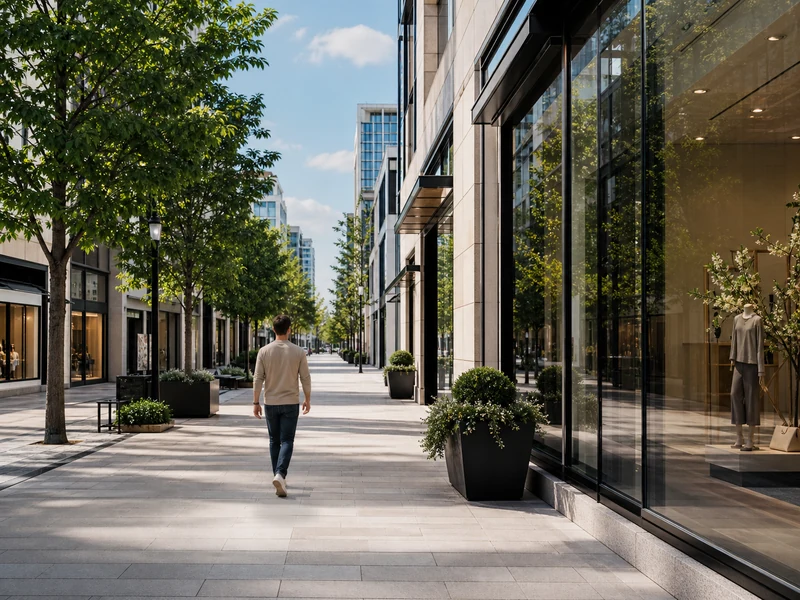
Image d'exemple après
Image d'exemple avant
Avant Après
Un inconnu s'est glissé dans la photo ? Effacez-le au pinceau — il ne reste que vous et le paysage.
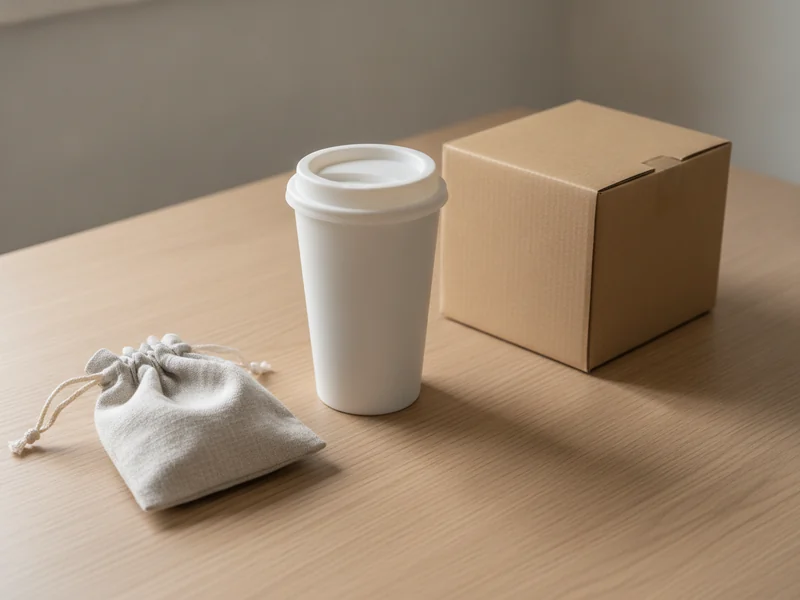
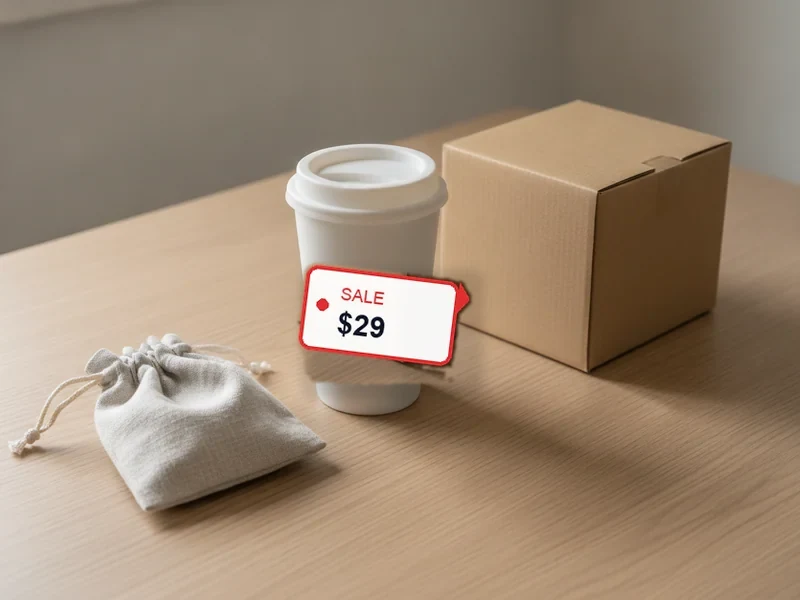
Image d'exemple après
Image d'exemple avant
Avant Après
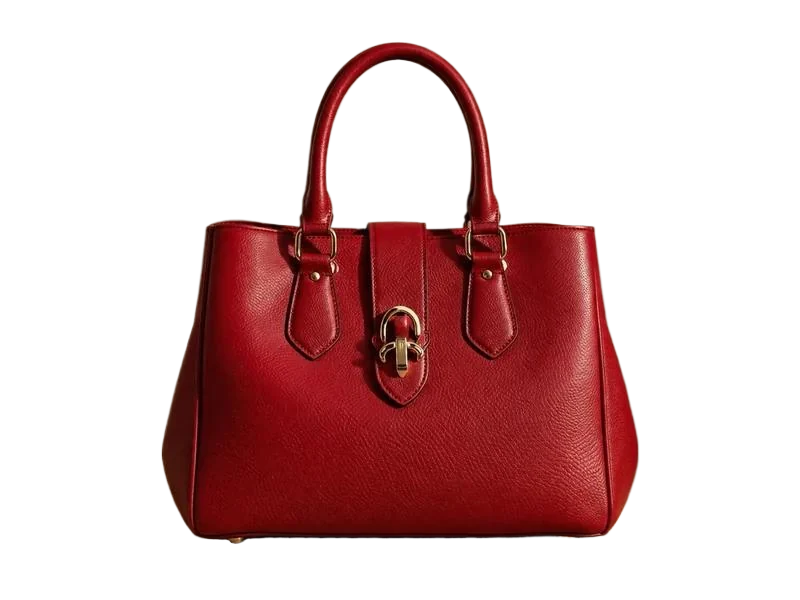
Supprimez étiquettes et accessoires parasites — une photo produit plus propre et professionnelle.
Image d'exemple après
Image d'exemple avant
Avant Après
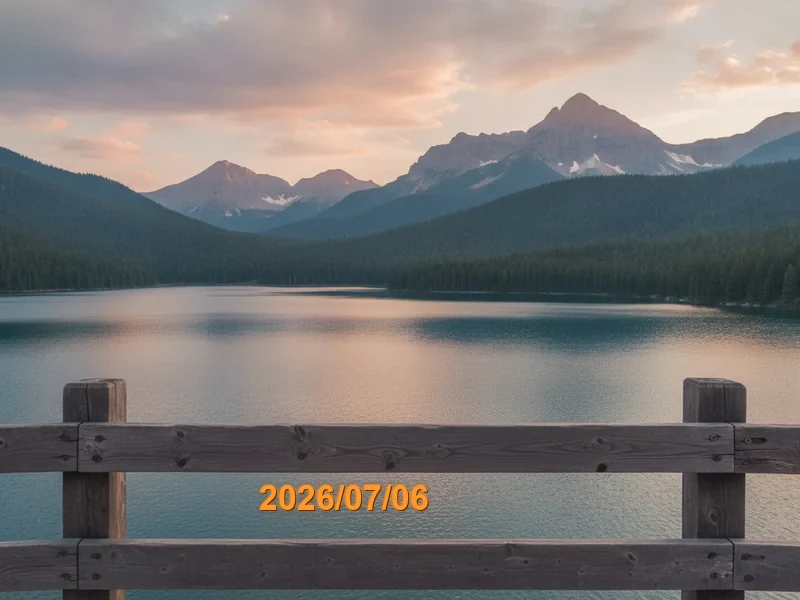
Effacez la date imprimée par l'appareil et une vieille photo retrouve sa fraîcheur.
Image d'exemple après
Image d'exemple avant
Avant Après
Supprimez filigranes et logos d'angle pour réutiliser l'image.
Scène

Plus d'exemples d'effacement

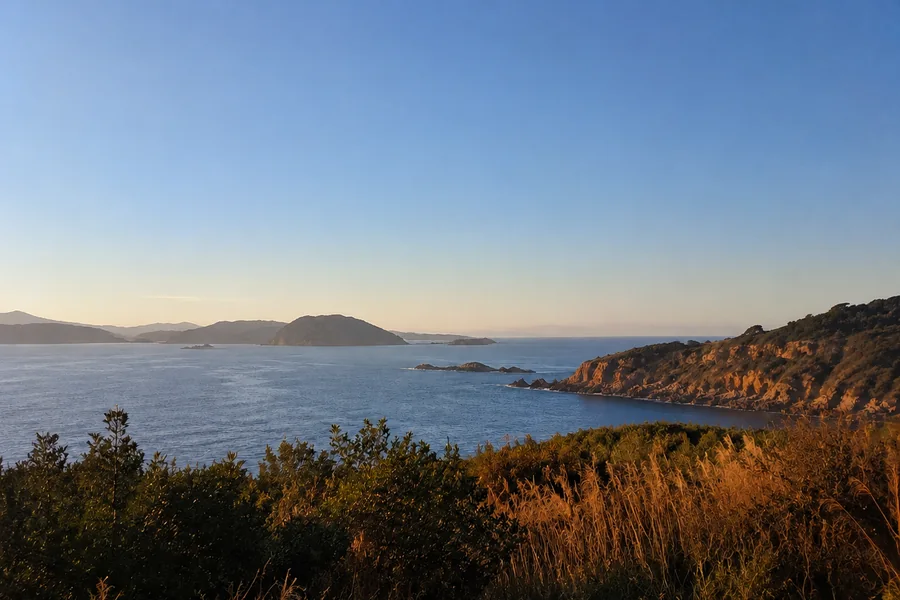
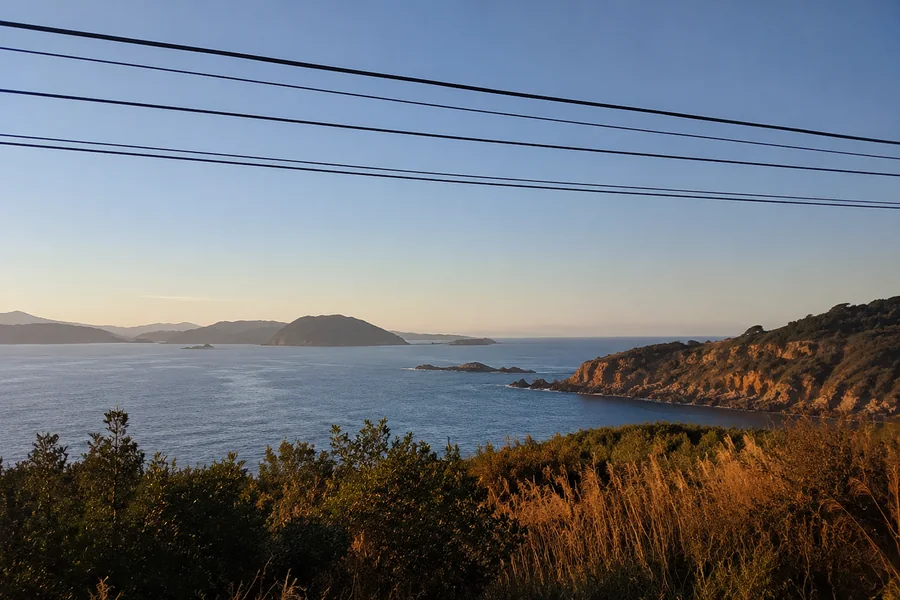
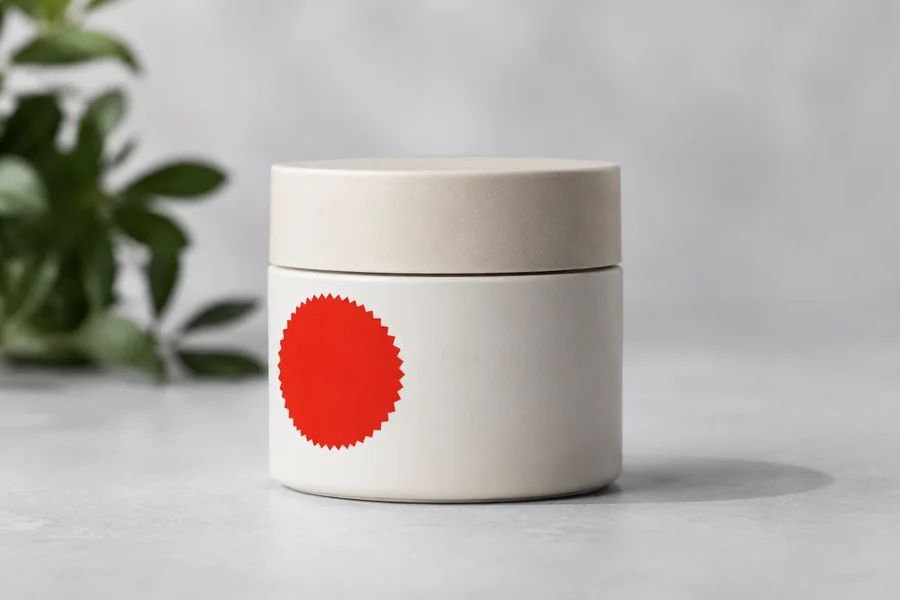
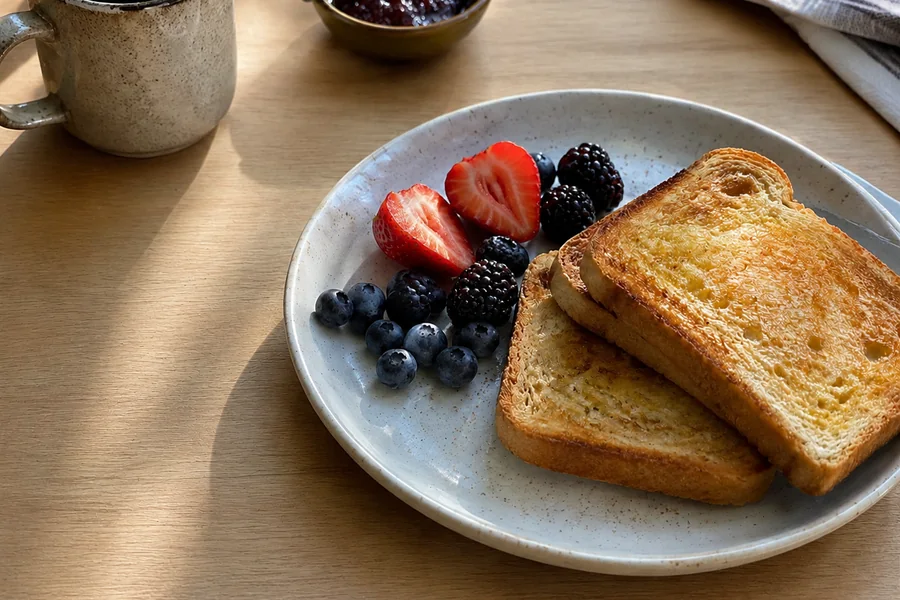
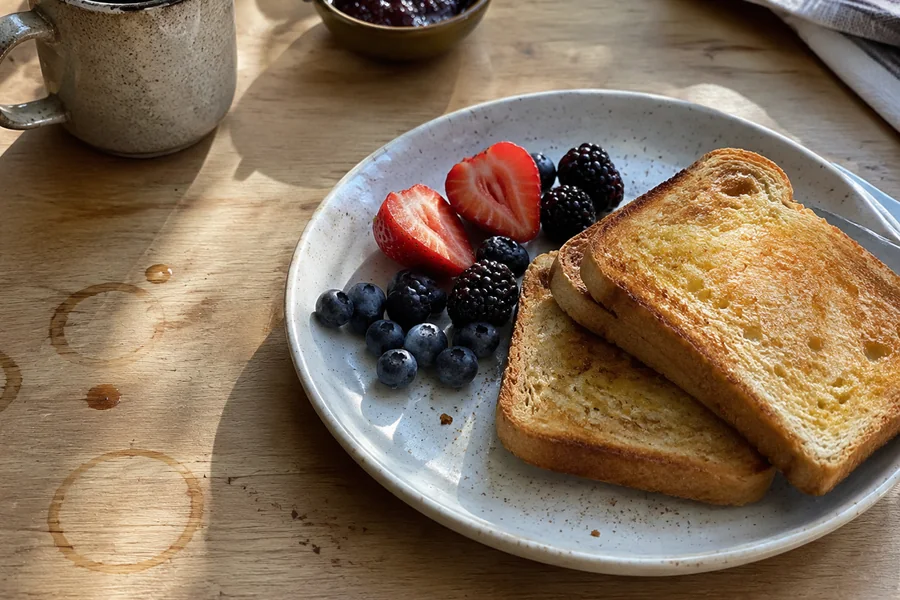
Au-delà des passants, étiquettes et filigranes — câbles dans le ciel, objets parasites en arrière-plan, stickers sur un produit, taches sur la table : le même pinceau efface tout. Survolez une carte pour voir l'avant/après.

Supprimer les lignes électriques
Avant Après Paysage
Supprimer les lignes électriques Les câbles qui traversent le ciel gâchent la vue — suivez-les au pinceau et l'horizon redevient net.
Supprimer le désordre en arrière-plan
Avant Après Photos d'animaux
Supprimer le désordre en arrière-plan Une poubelle ou un objet parasite dans le cadre ? Peignez-le et gardez le sujet.
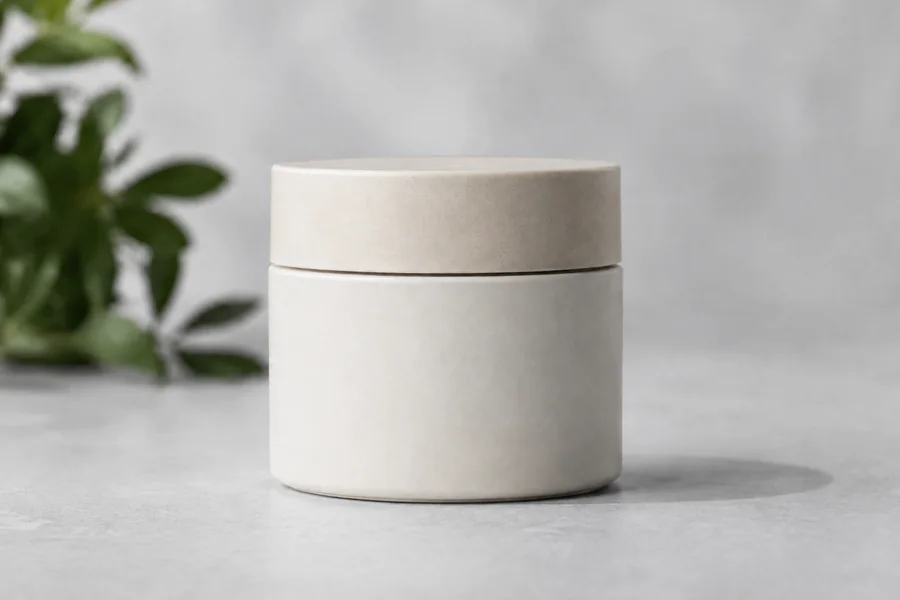
Effacer les stickers promo
Avant Après Commerce électronique
Effacer les stickers promo Les stickers impossibles à décoller disparaissent aussitôt — la photo produit est réutilisable.
Effacer taches et miettes
Avant Après Alimentation
Effacer taches et miettes Traces de café et miettes effacées — même les photos prises sur le vif sont présentables.
Exemples donnés à titre illustratif — téléversez votre photo et peignez l'objet pour obtenir le même résultat.

Comment l'utiliser

1 Téléverser une photo Glissez, collez ou choisissez un fichier JPG, PNG, WebP ou HEIC jusqu'à 20 Mo.
2 Peignez la zone et cliquez sur Effacer Utilisez le pinceau pour recouvrir ce que vous voulez supprimer, ajustez la taille si besoin, puis cliquez sur Effacer — 1 crédit par clic.
3 Télécharger gratuitement Téléchargez l'image nettoyée en pleine qualité — sans frais supplémentaires. Effacez à nouveau si besoin.
Remplissage intelligent de l'arrière-plan La zone effacée est reconstruite à partir des pixels voisins — transitions naturelles, aucun trou.
Pinceau réglable Redimensionnez le pinceau librement, annulez ou repeignez à tout moment.
Paiement à l'effacement Chaque clic sur Effacer coûte 1 crédit — propulsé par le moteur standard de PixMiller, chaque passage reste économique.

Là où la Gomme d'objets excelle

Commerce électronique

Nettoyage de photos produits

Supprimez les étiquettes de prix, autocollants ou accessoires indésirables de vos photos produits avant la mise en ligne — sans refaire la prise de vue.

Voyages & événements

Supprimez les passants de vos photos de voyage

Effacez les inconnus qui se sont invités dans votre photo de monument et obtenez la prise de vue épurée que vous vouliez.

Retouches du quotidien

Nettoyage rapide pour toutes vos photos

Supprimez horodatages, petits logos, objets gênants ou textes superposés de n'importe quelle photo personnelle ou professionnelle en quelques secondes.

Questions fréquemment posées

Comment indiquer ce qu'il faut effacer ?

Après le téléversement, peignez la zone à supprimer avec le pinceau sur le canevas de gauche. Recouvrez entièrement l'objet — l'IA utilise la zone peinte comme cible. C'est le seul outil de PixMiller qui nécessite de peindre, veillez donc à bien marquer la zone avant de cliquer sur Effacer.

L'arrière-plan aura-t-il un rendu naturel après l'effacement ?

Dans la plupart des cas, oui — l'IA reconstruit l'arrière-plan en analysant la texture et la couleur environnantes. Les arrière-plans uniformes ou à motifs naturellement répétitifs (murs, ciel, herbe) donnent les meilleurs résultats. Les arrière-plans complexes ou très détaillés peuvent laisser un léger raccord.

Y a-t-il des limites de taille ?

Les fichiers jusqu'à 20 Mo sont pris en charge (JPG, PNG, WebP, HEIC). Votre image n'est jamais réduite — le résultat conserve la résolution d'origine. Les très grandes photos demandent juste un peu plus de temps.

Puis-je effacer des objets sur des arrière-plans complexes ?

Oui — l'IA gère la plupart des scènes courantes. Sur des arrière-plans très chargés ou irréguliers (rue bondée, feuillage dense), le remplissage peut ne pas être parfait ; essayez d'effacer par petites sections ou de retoucher les bords avec un second clic d'effacement.

Essayez la Gomme d'objets maintenant Téléversez une photo à effacer