PixMiller PixMiller
Início / Ferramentas / Edição de imagem / Apagador de objetos
Apagador de objetos · Pincele para apagar 4.9 · 50,000+ criadores e vendedores na plataforma

Um traço de pincel remove pessoas, bagunça e marcas d'água

Envie uma foto, pinte sobre o que quiser remover — pessoas, objetos, texto — e a IA apaga e preenche o fundo automaticamente.

  • Fundo preenchido automaticamente após apagar
  • Pincel ajustável · desfaça a qualquer momento
  • Pague por uso · apenas 1 crédito
Entre para enviar e apagar JPG / PNG / WebP / HEIC · até 20 MB

Esta é a única ferramenta que exige pintura — o pincel marca o que deve ser removido.

Sem imagem? Experimente uma destas
Imagem de exemplo — depois
Imagem de exemplo — antes
Antes Depois
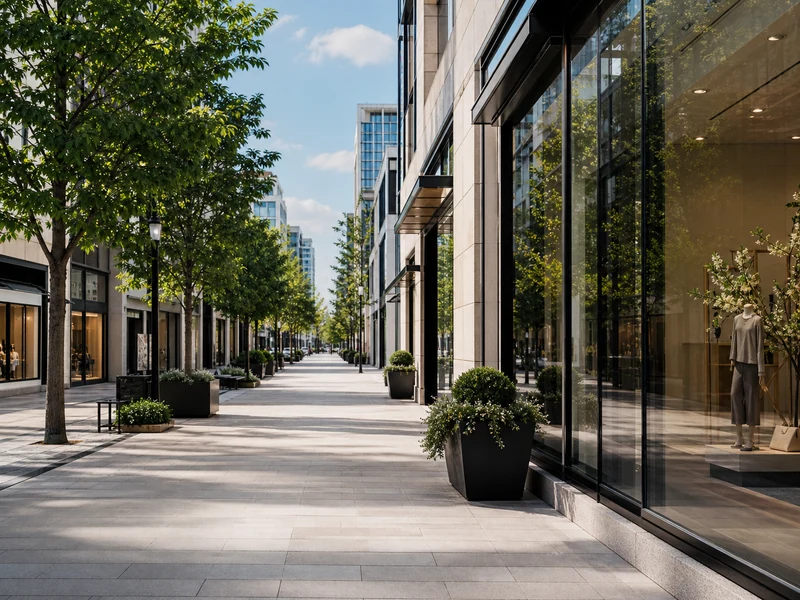
Um estranho entrou na foto? Apague com o pincel — ficam só você e a paisagem.
Imagem de exemplo — depois
Imagem de exemplo — antes
Antes Depois
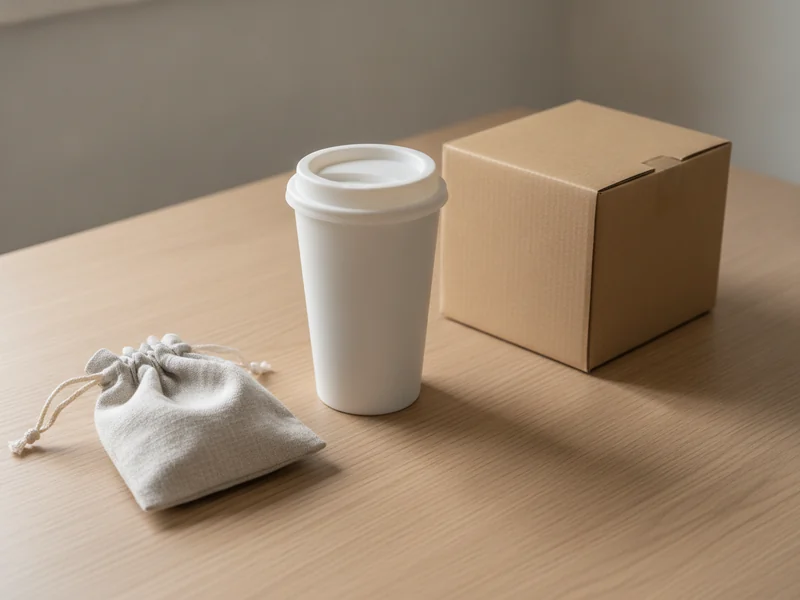
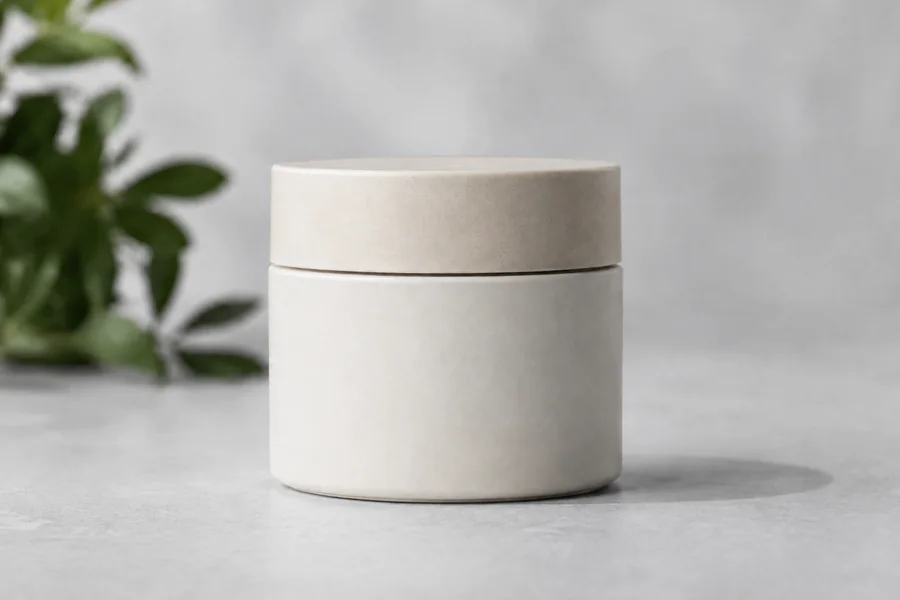
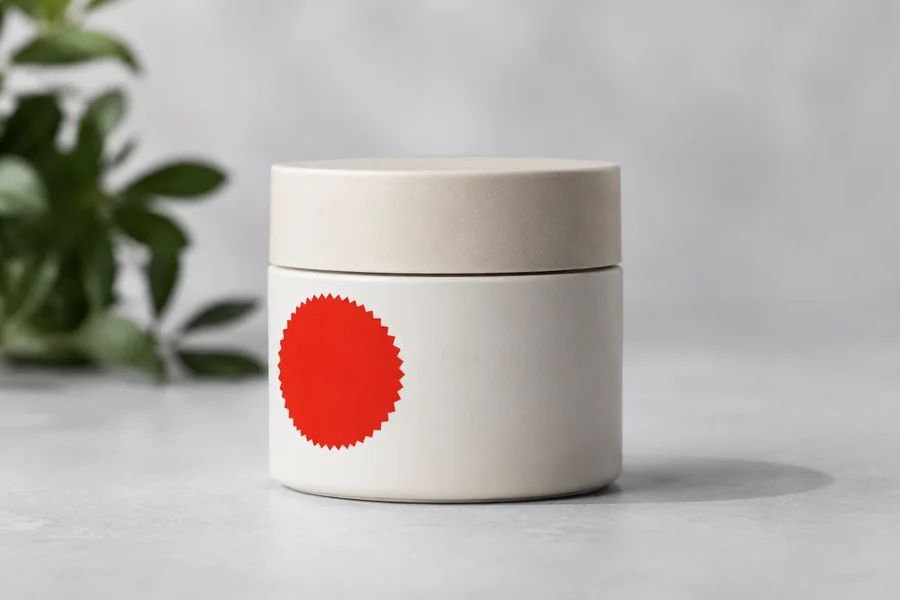
Apague etiquetas e objetos indesejados — uma foto de produto mais limpa e profissional.
Imagem de exemplo — depois
Imagem de exemplo — antes
Antes Depois
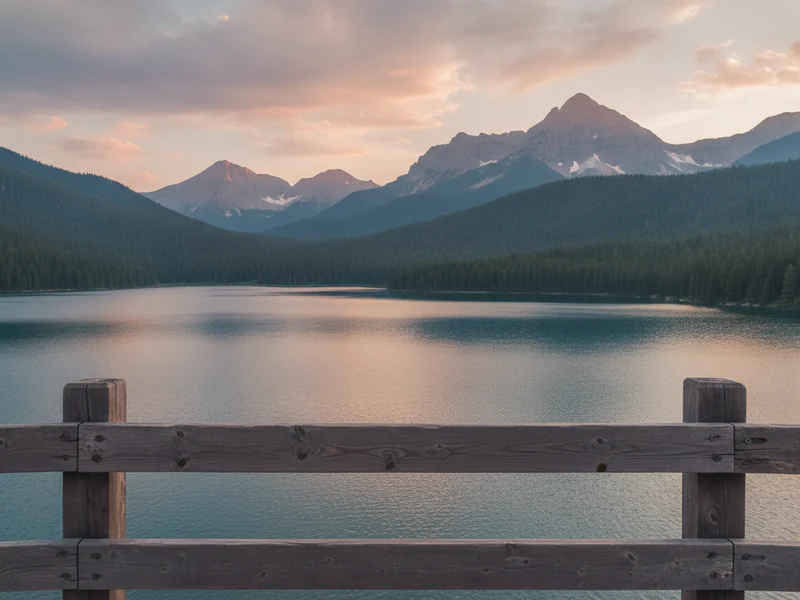
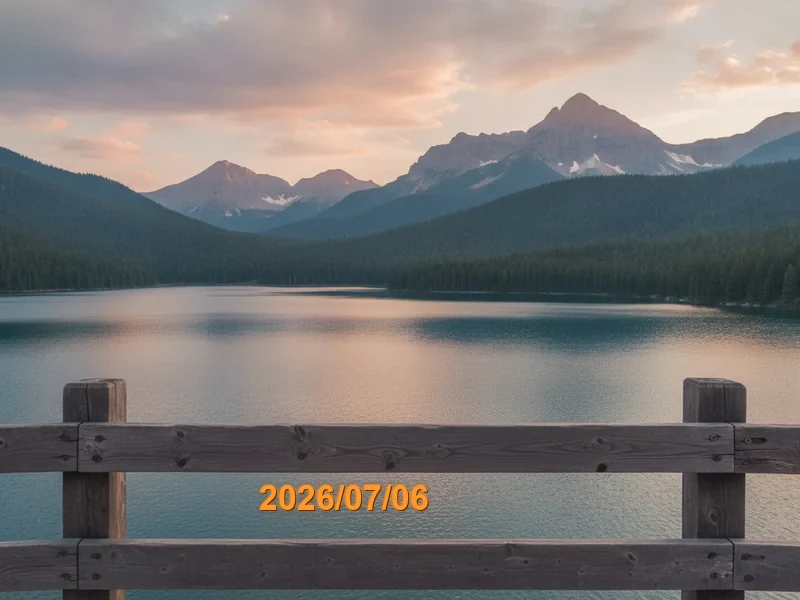
Apague o carimbo de data da câmera e a foto antiga fica como nova.
Imagem de exemplo — depois
Imagem de exemplo — antes
Antes Depois
Remova marcas d'água e logotipos de canto para reutilizar a imagem.
Cena

Mais exemplos de apagar

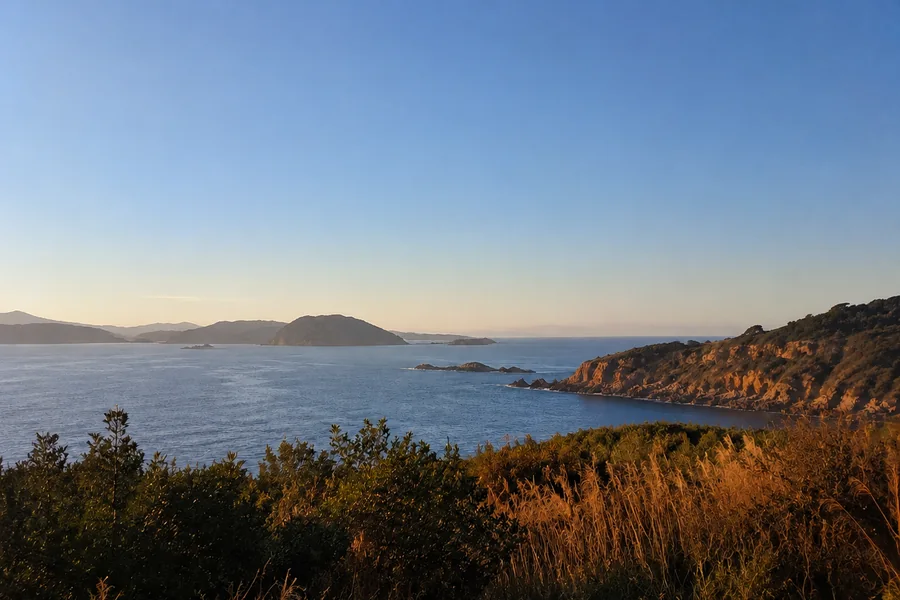
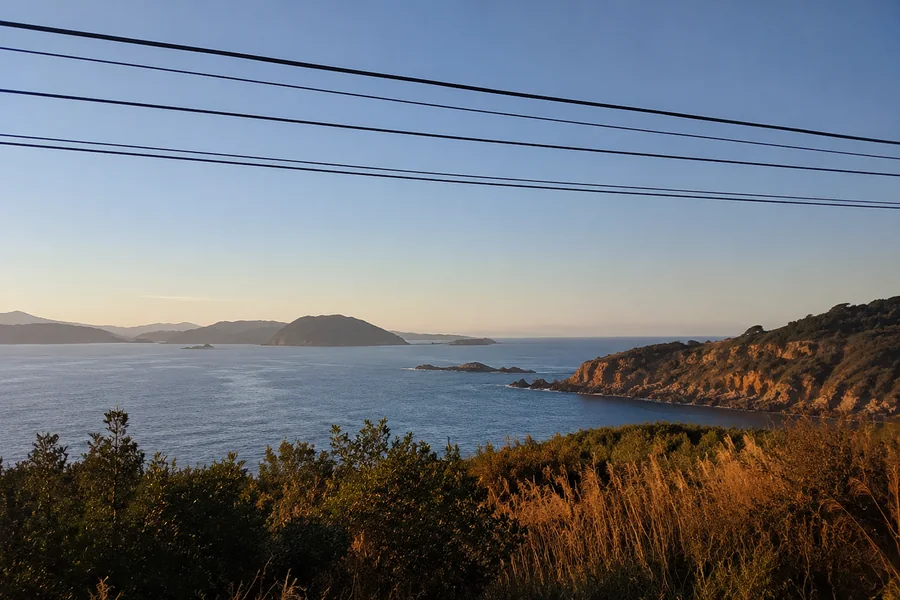
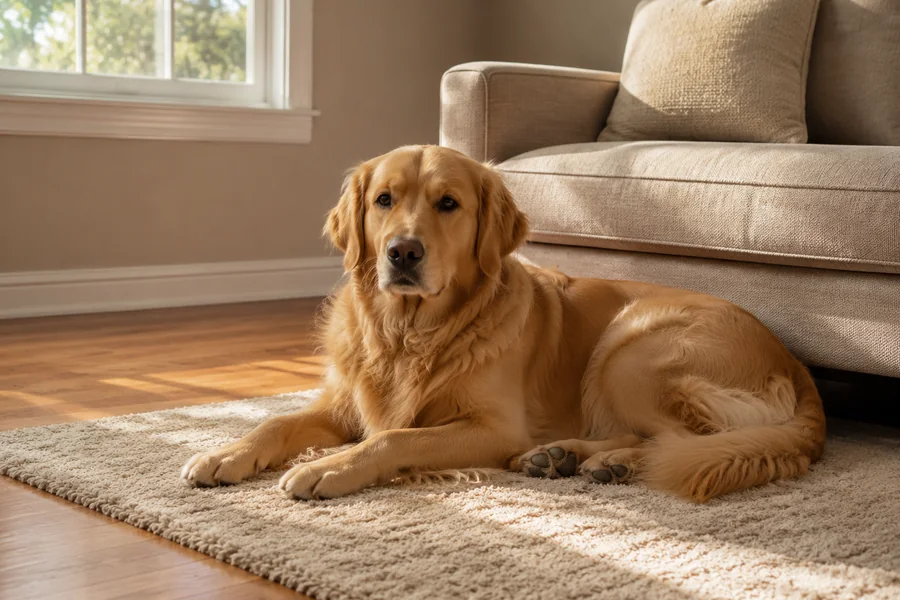
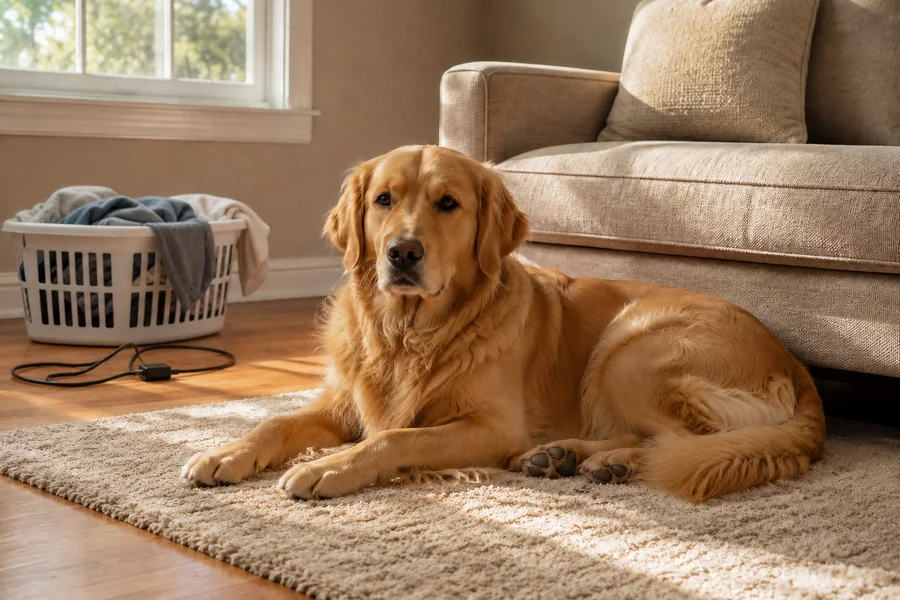
Além de transeuntes, etiquetas e marcas d'água — fios no céu, bagunça ao fundo, adesivos no produto, manchas na mesa: o mesmo pincel apaga tudo. Passe o mouse sobre um cartão para ver o antes e depois.

Remover fios elétricos
Antes Depois Paisagem
Remover fios elétricos Cabos cruzando o céu estragam a vista — trace-os com o pincel e o horizonte fica limpo.
Remover bagunça do fundo
Antes Depois Fotos de pets
Remover bagunça do fundo Uma lixeira ou objeto estranho entrou no quadro? Pinte por cima e mantenha o assunto.
Remover adesivos promocionais
Antes Depois Comércio Eletrônico
Remover adesivos promocionais Adesivos que não descolam saem na hora — a foto do produto pode ser reaproveitada.
Remover manchas e migalhas
Antes Depois Comida
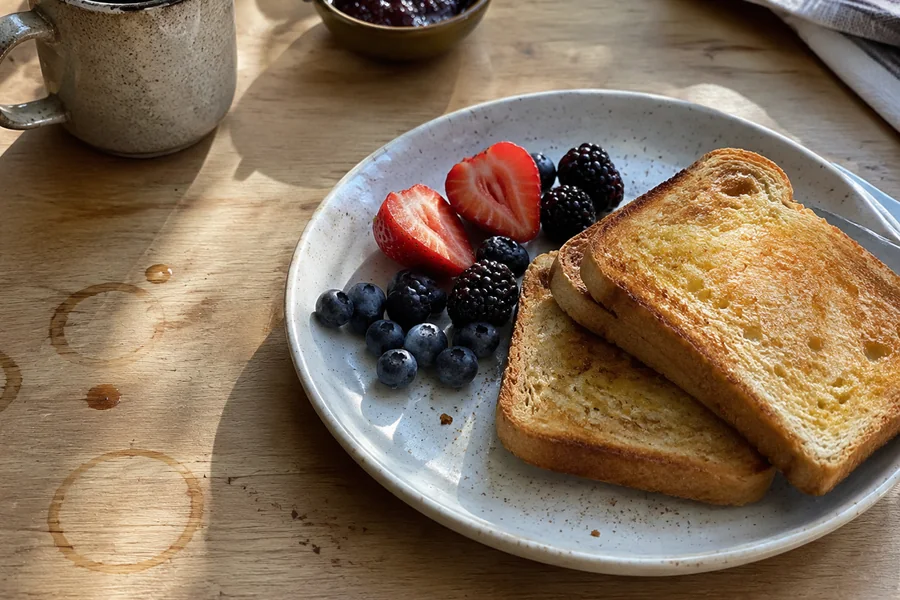
Remover manchas e migalhas Marcas de café e migalhas fora da mesa — até fotos casuais ficam apresentáveis.
Os exemplos são ilustrativos — envie sua foto e pinte sobre o objeto para obter o mesmo resultado.

Como usar

1 Envie uma foto Arraste, cole ou escolha um arquivo JPG, PNG, WebP ou HEIC de até 20 MB.
2 Pinte a área e clique em Apagar Use o pincel para cobrir o que deseja remover, ajuste o tamanho conforme necessário e clique em Apagar — 1 crédito por clique.
3 Baixar grátis Baixe a imagem limpa em qualidade total — sem custo extra. Apague novamente se necessário.
Preenchimento inteligente do fundo A área apagada é reconstruída a partir dos pixels ao redor — transições naturais, sem buracos.
Pincel ajustável Ajuste o tamanho do pincel à vontade e desfaça ou repinte quando quiser.
Pagamento por apagar Cada clique em Apagar custa 1 crédito — com o motor padrão da PixMiller, cada execução sai barata.

Onde o Apagador de objetos se destaca

Comércio Eletrônico

Limpeza de fotos de produto

Remova etiquetas de preço, adesivos ou objetos indesejados das fotos de produto antes de anunciar — sem precisar refazer as fotos.

Viagens & eventos

Remova transeuntes de fotos de viagem

Apague pessoas desconhecidas que entraram na sua foto de um marco turístico e obtenha a foto limpa que você queria.

Edição do dia a dia

Limpeza rápida para qualquer foto

Remova carimbos de data, pequenos logotipos, objetos que distraem ou textos sobrepostos de qualquer foto pessoal ou de trabalho em segundos.

Perguntas frequentes

Como marco o que apagar?

Depois de enviar a foto, pinte sobre a área que deseja remover usando o pincel na tela à esquerda. Cubra o objeto por completo — a IA usa a região pintada como alvo. Esta é a única ferramenta do PixMiller que exige pintura, então não deixe de marcar a área antes de clicar em Apagar.

O fundo vai parecer natural depois de apagar?

Na maioria dos casos, sim — a IA reconstrói o fundo analisando a textura e a cor ao redor. Fundos uniformes ou com padrões que se repetem naturalmente (paredes, céu, grama) funcionam melhor. Fundos complexos ou muito detalhados podem deixar um leve remendo.

Há limites de tamanho?

Arquivos de até 20 MB são aceitos (JPG, PNG, WebP, HEIC). Sua imagem nunca é reduzida — o resultado mantém a resolução original. Fotos muito grandes só demoram um pouco mais.

Posso apagar objetos em fundos complexos?

Sim — a IA lida bem com a maioria das cenas comuns. Em fundos muito movimentados ou irregulares (rua cheia de gente, folhagem densa) o preenchimento pode não ficar perfeito; tente apagar em partes menores ou retocar as bordas com um segundo clique em Apagar.

Experimente o Apagador de objetos agora Envie uma foto para apagar