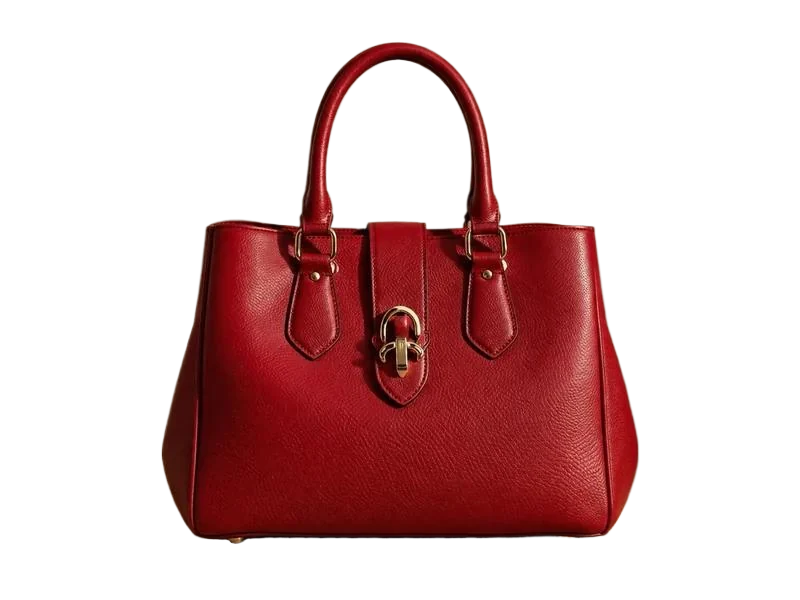
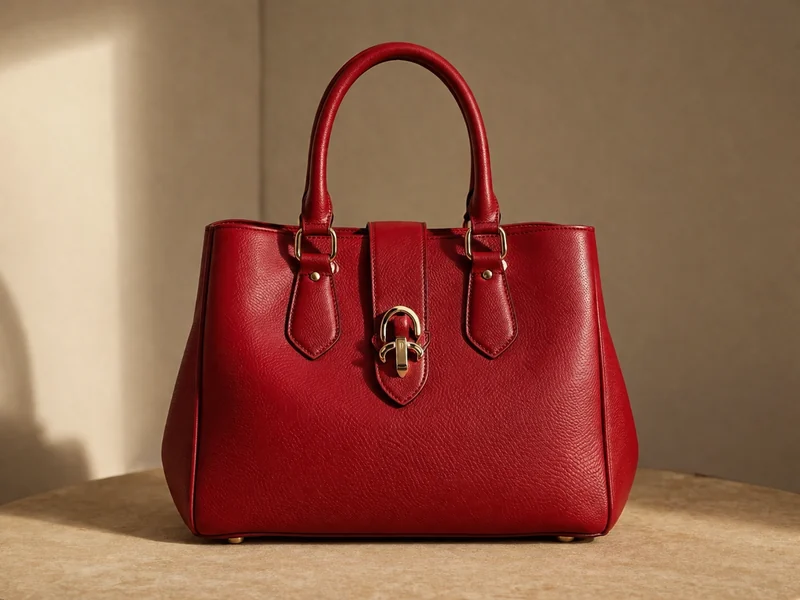
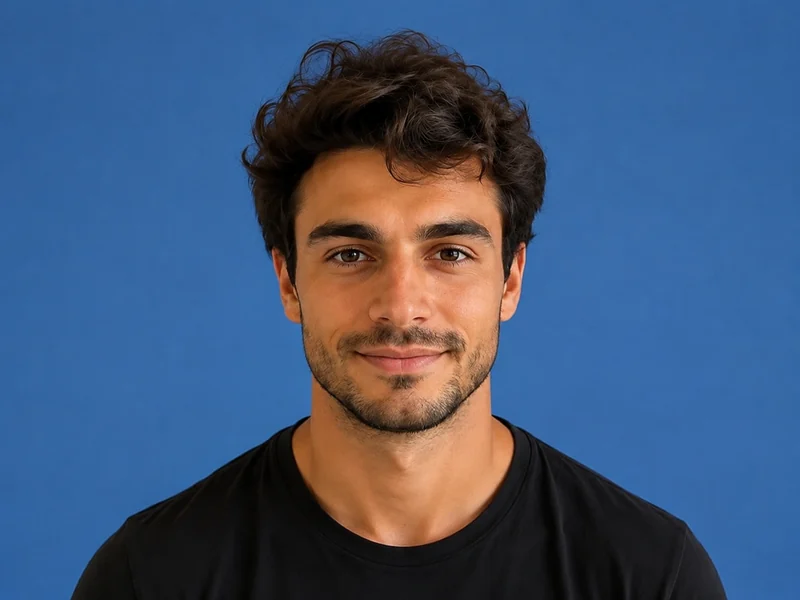
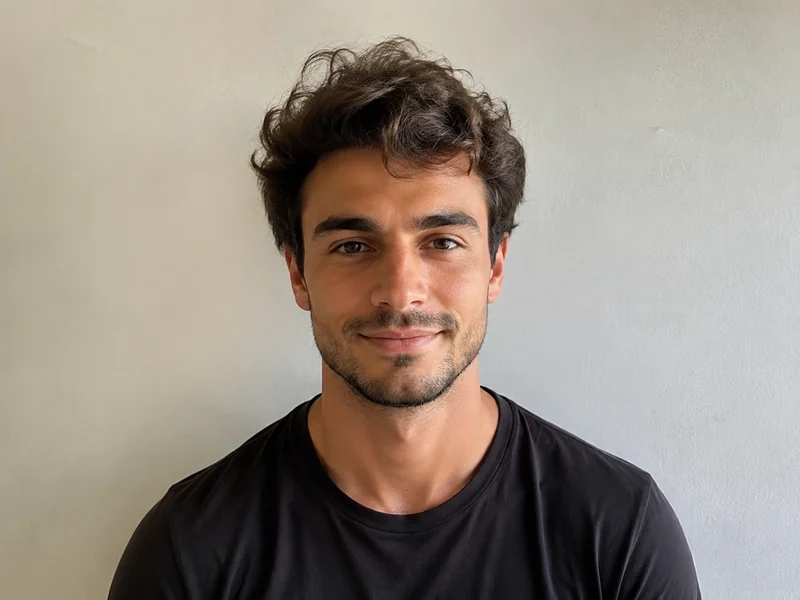
上傳照片,塗抹想去除的任何東西——人物、物體、文字——AI 就會擦除並自動補全背景。
這是唯一需要塗抹的工具——用筆刷標記想移除的部分。
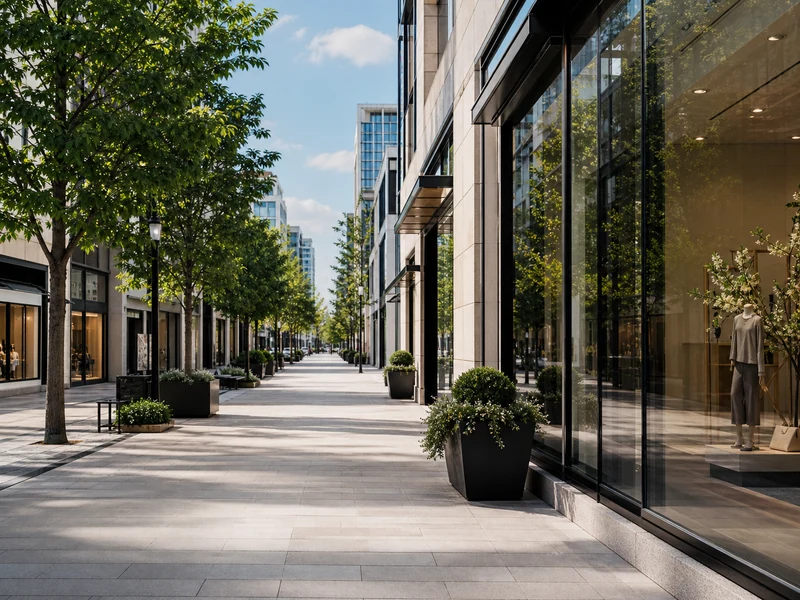
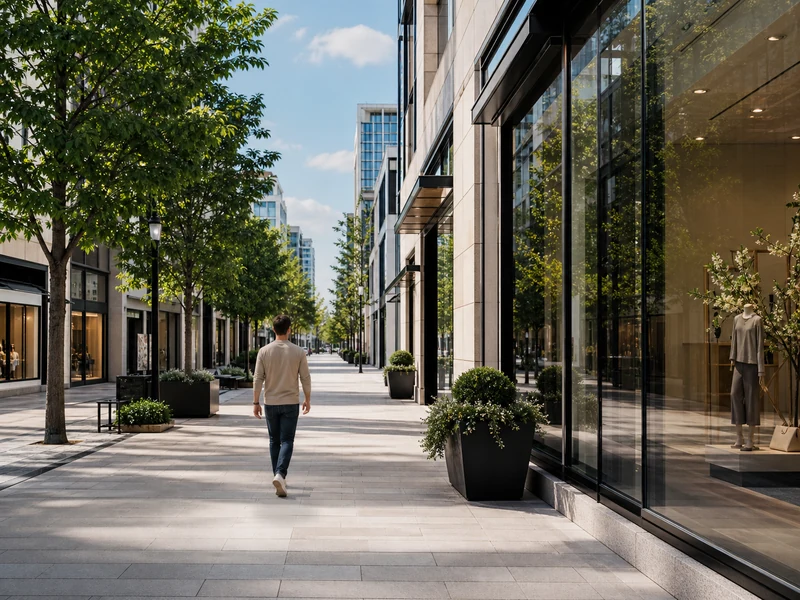
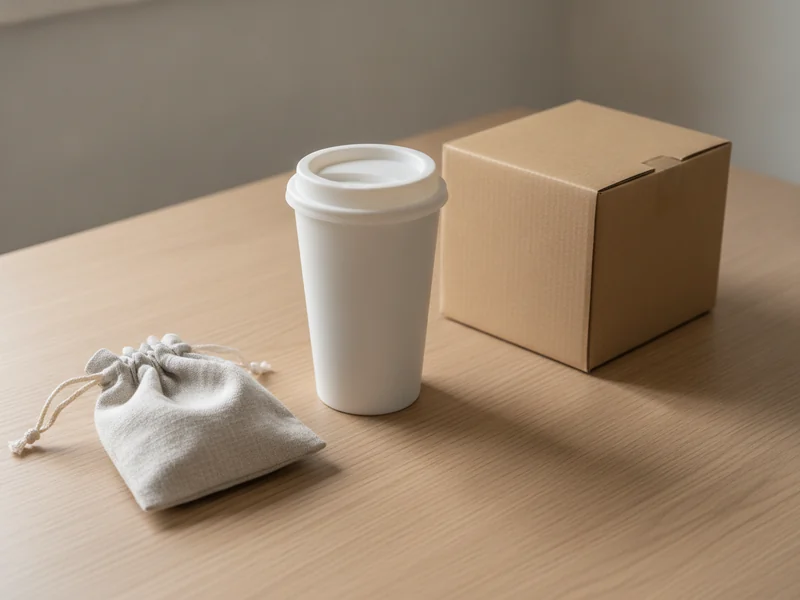
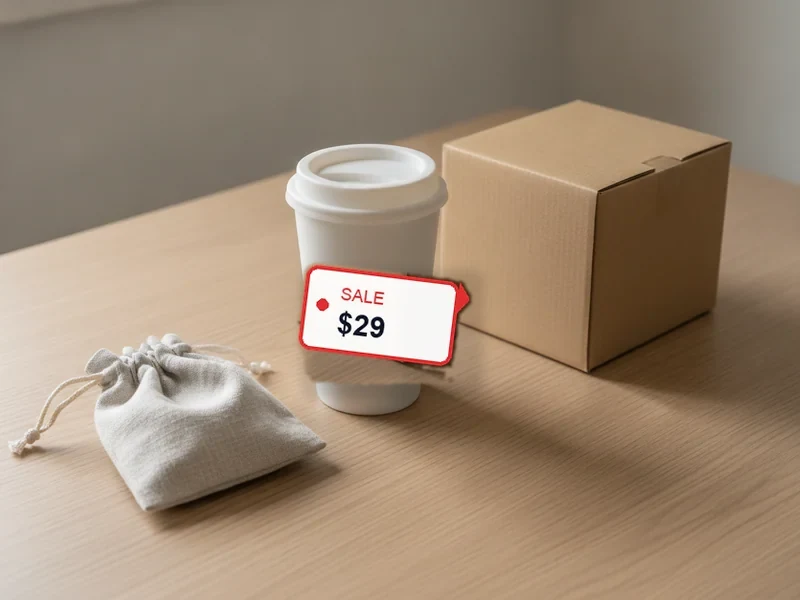
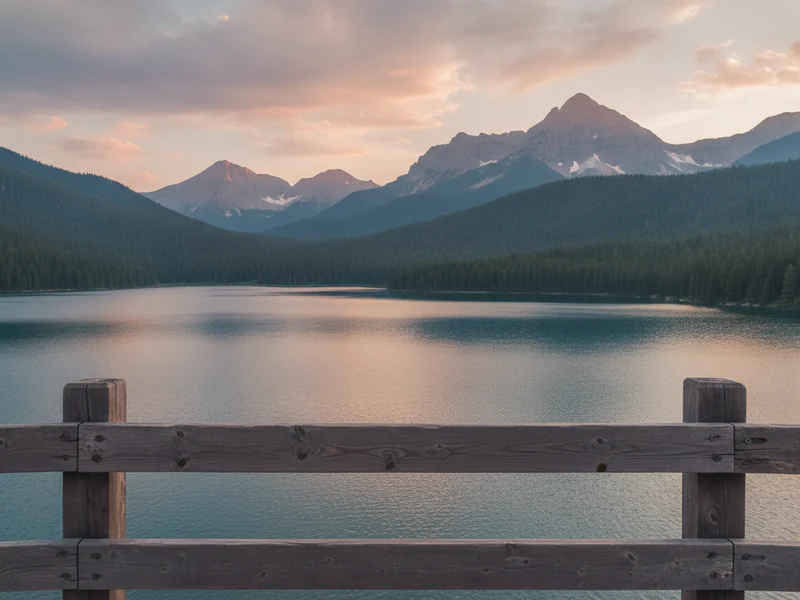
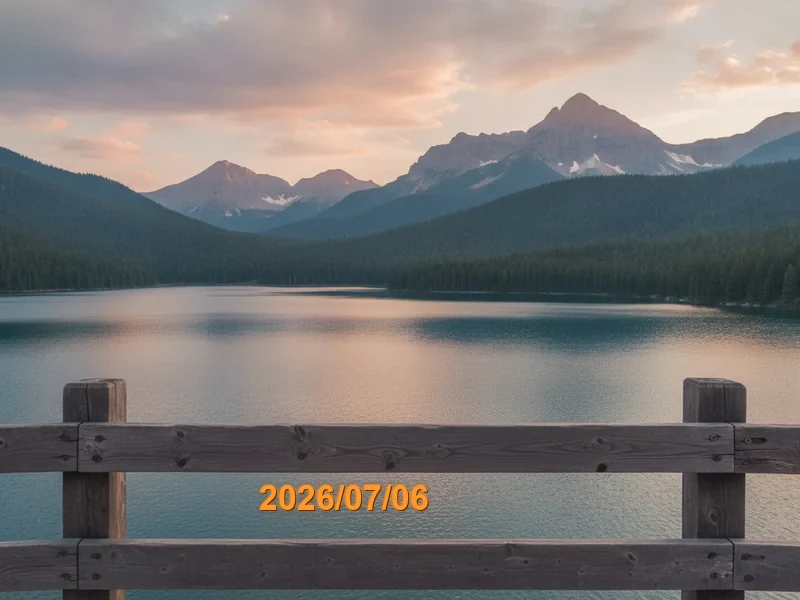
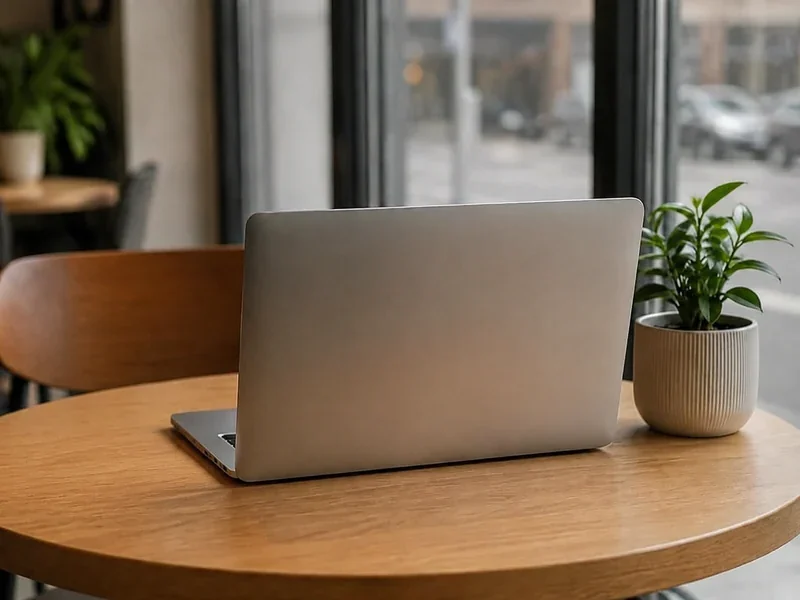
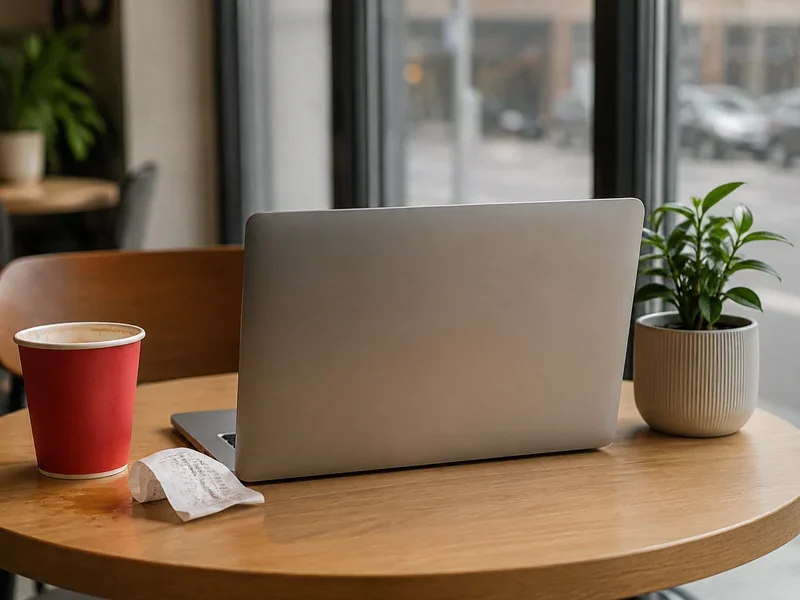
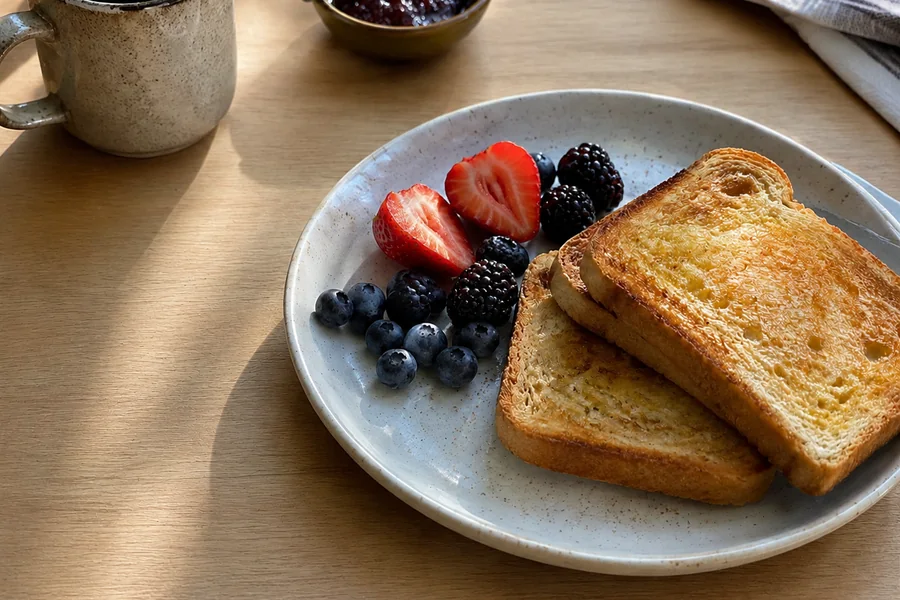
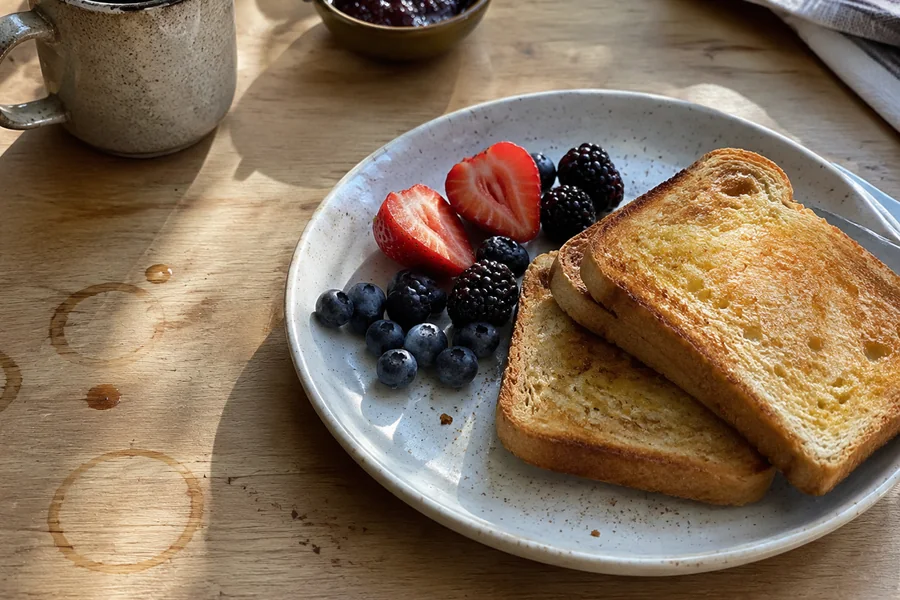
天空中的電線、背景裡的雜物、商品上的貼紙、桌面的污漬,同一支畫筆都能一抹即淨。將滑鼠懸停在卡片上即可查看擦除前後對比。
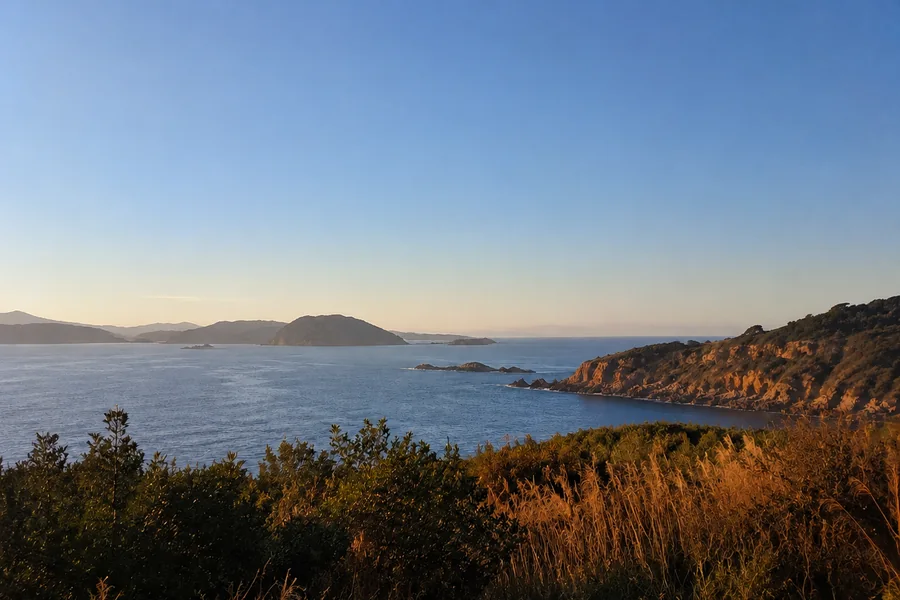
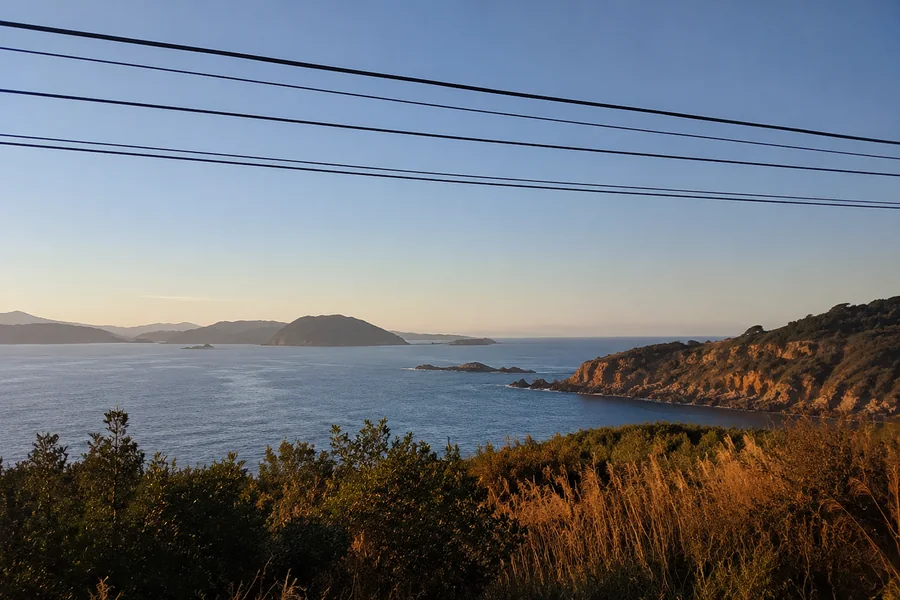
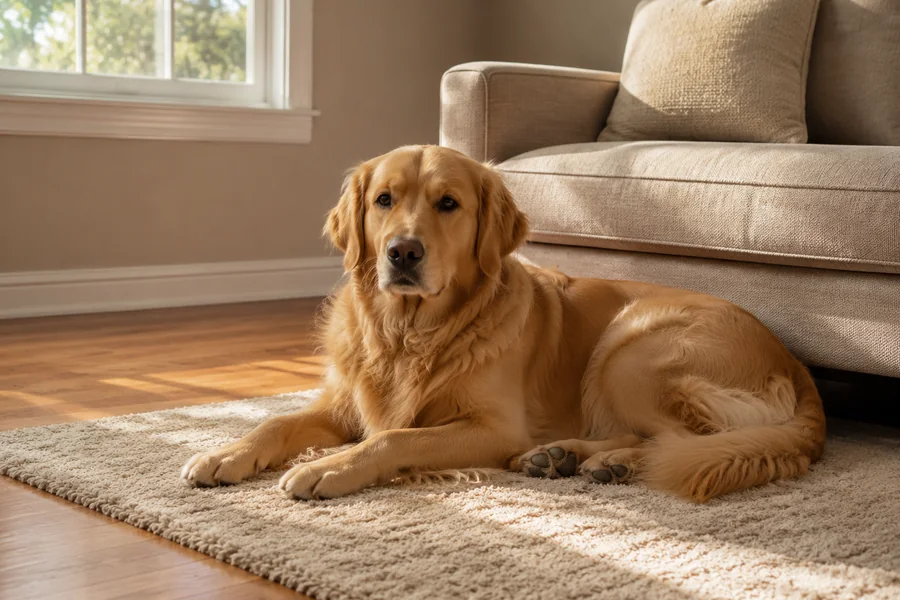
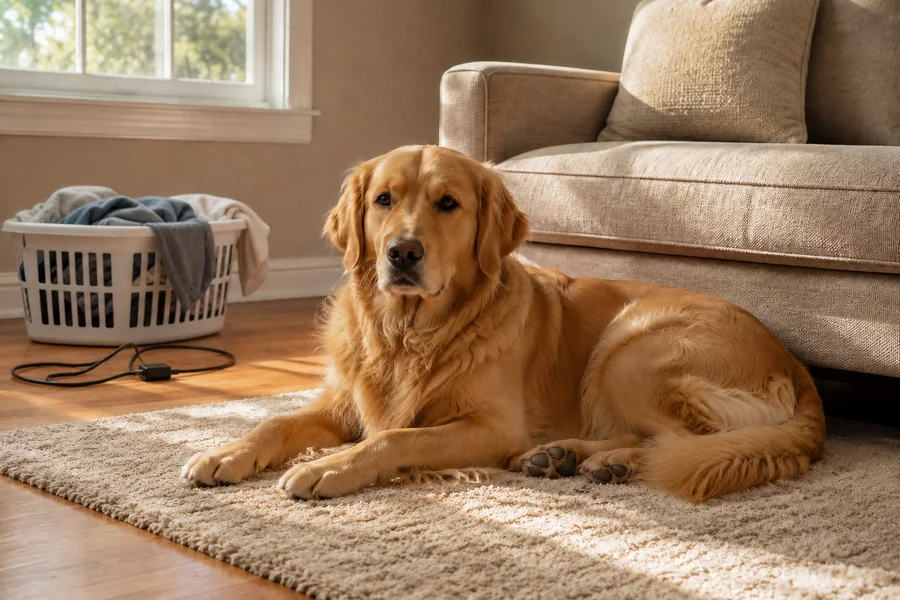
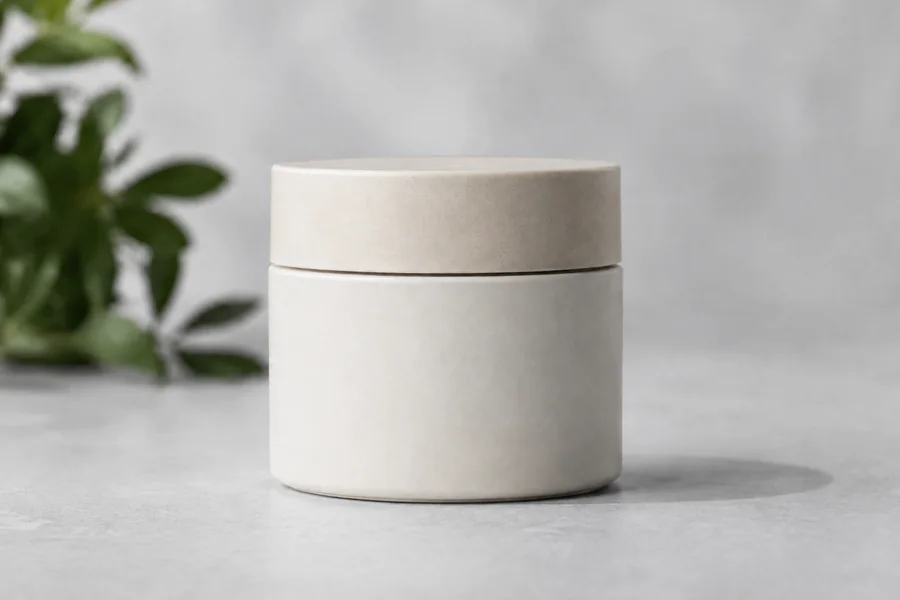
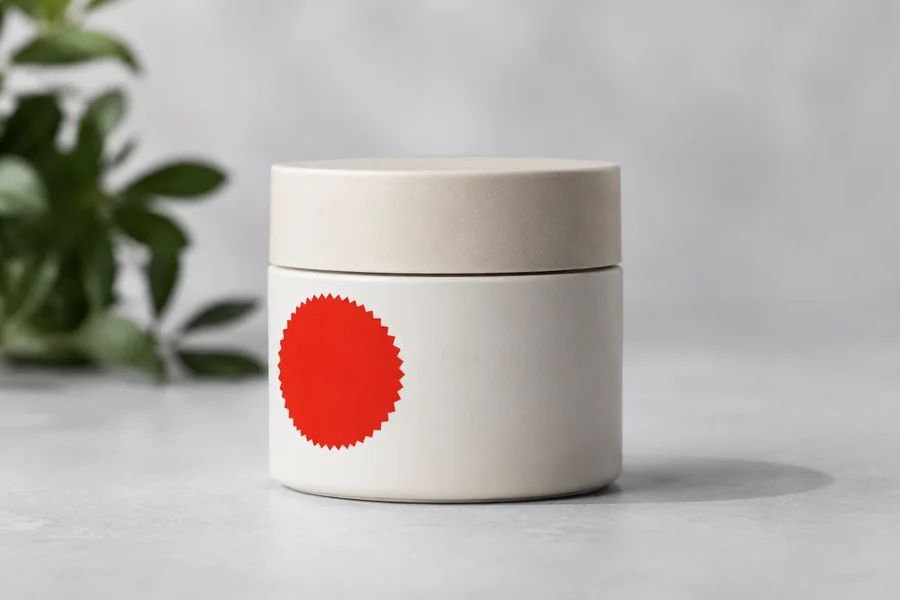
上架前移除商品照上的價格標籤、貼紙或不需要的道具——無需重新拍攝。
塗抹掉走入地標照片中的陌生人,還原你想要的乾淨風景照。
幾秒鐘內移除任何個人或工作照片中的時間戳記、干擾物件或文字疊層。
上傳後,用左側畫布上的筆刷塗抹想移除的區域。請完全覆蓋整個物體——AI 會以你塗抹的區域作為目標。這是 PixMiller 上唯一需要塗抹的工具,請務必在點擊「擦除」前標記好區域。
大多數情況下會——AI 會分析周圍的紋理與色彩來重建背景。單一或自然重複的背景(牆面、天空、草地)效果最好;複雜或細節豐富的背景則可能留下細微的修補痕跡。
支援最大 20 MB 的檔案(JPG、PNG、WebP、HEIC)。圖片不會被壓縮降取樣——擦除結果保留原始解析度,超大圖片只是處理時間稍長。
可以——AI 能處理大多數常見場景。在非常繁雜或不規則的背景(擁擠街道、茂密植被)下,補全效果可能不夠完美;可嘗試分小區域分次擦除,或再點擊一次「擦除」修飾邊緣。
這張圖無需註冊,付款後立即下載
由 Paddle 提供安全結帳 · 信用卡 / PayPal / Apple Pay
正在準備安全付款…
正在開啟安全付款頁…
付款頁載入時間比平時長,請保持本頁開啟。
無法取得價格,通常是廣告攔截外掛或網路所致——請先關閉攔截外掛再重試。
聯絡我們付款表單載入失敗,請改用「查看全部方案」。
付款視窗沒能開啟。通常是廣告攔截外掛或網路限制造成的——請關閉後重試。
聯絡我們想要帳號?
套餐點數存入帳號,隨時使用 · 註冊免費,一分鐘完成
已有帳號?
正在建立訂單…
開啟微信掃描 QR 碼完成付款。
QR 碼已過期。
啟動付款失敗,請重試。
請在新開啟的分頁完成付款,下載會在這裡自動開始。
仍未收到付款確認。如果這筆付款沒有完成,可以返回重試。
沒有開始?
免費註冊,隨時在任務中心找到這次購買的圖片。
您確定要登出嗎?