PixMiller PixMiller
首頁 / 軟體 / 照片轉像素畫
AI 圖片工具

照片轉像素畫

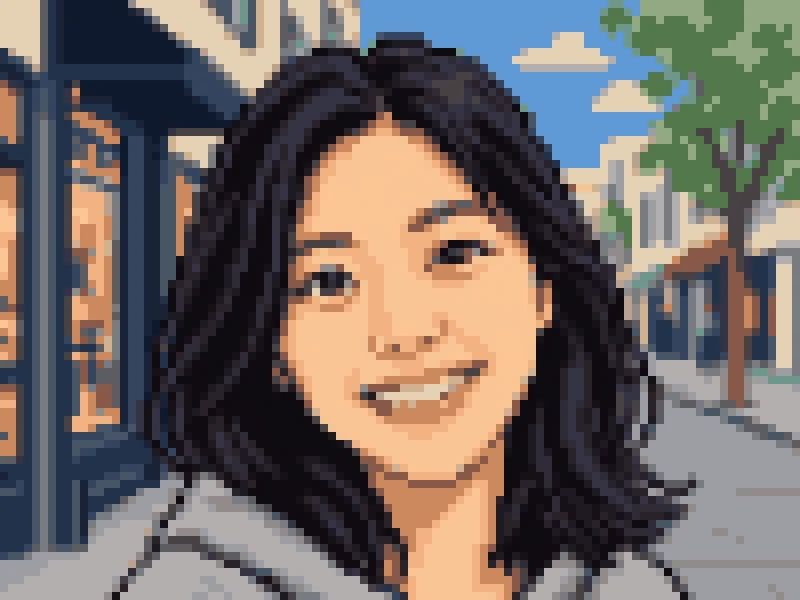
上傳照片,AI 把它重畫成復古遊戲風的像素畫,再對齊成真正的像素格與有限色盤。適合做頭像和圖示,免裝 App,免費試做。
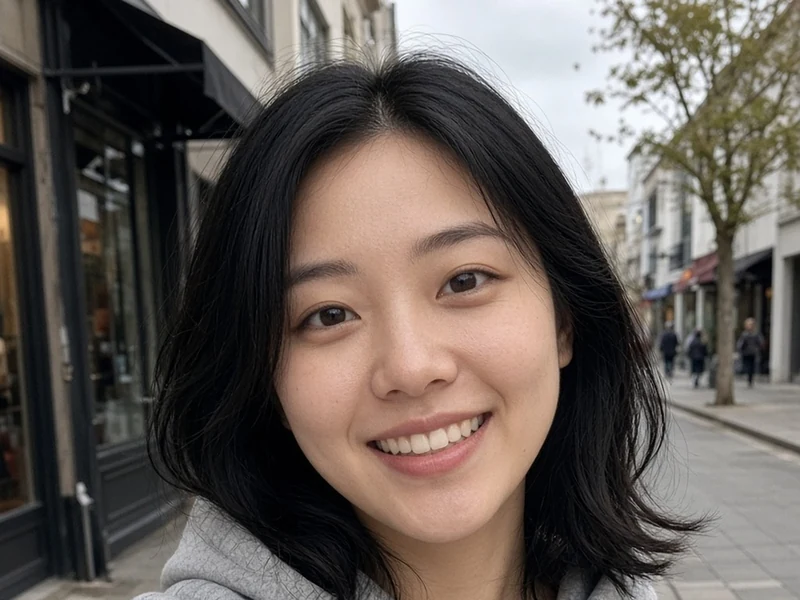
上傳人像,重新風格化 JPG / PNG / WebP / HEIC · 最大 20 MB
所有風格
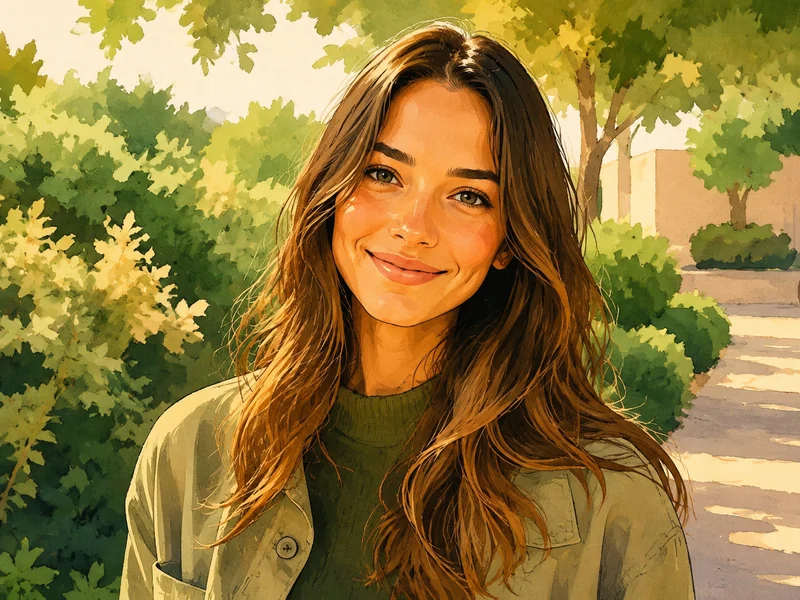
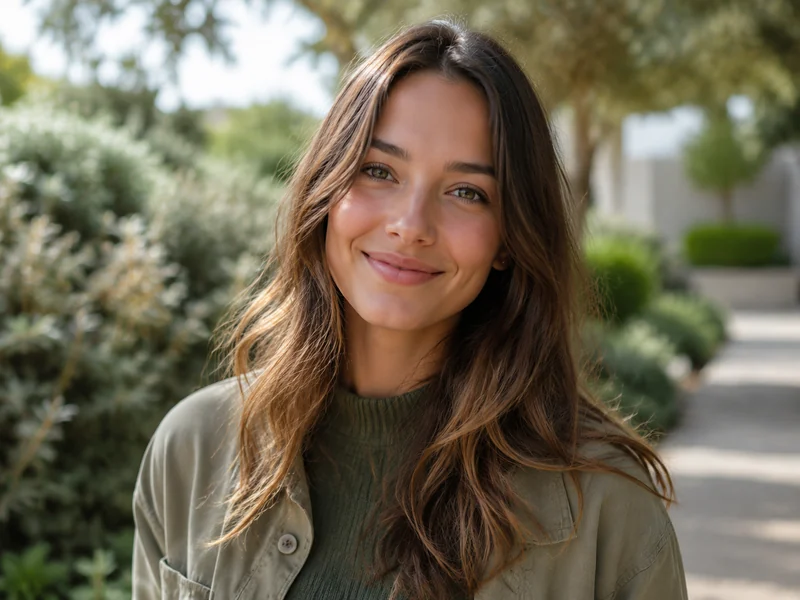
效果圖: 一張正面人像,重畫成像素畫
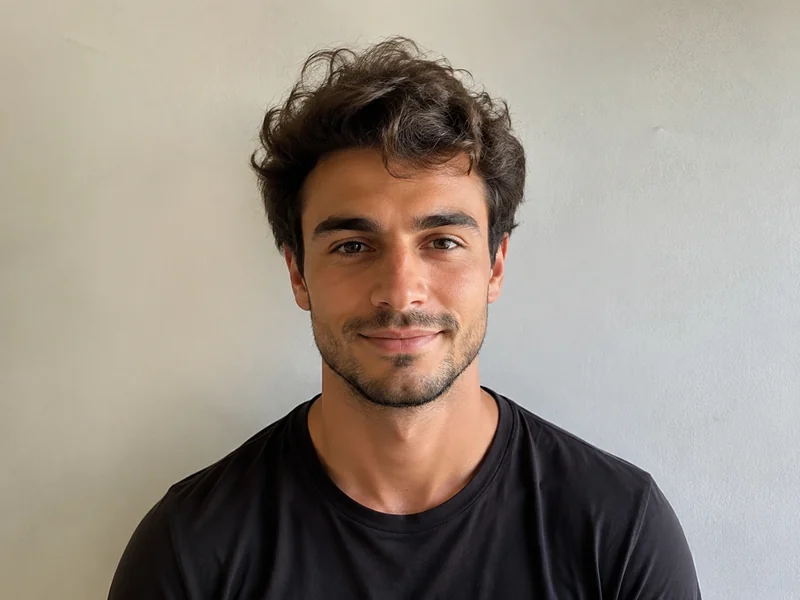
原圖: 一張正面人像,重畫成像素畫
原始圖 效果圖

運作方式

1 上傳你的圖片 拖放或選擇檔案——JPG / PNG / WebP 最大 20MB。
2 AI 自動完成 我們的 AI 在短短幾秒內自動處理您的圖片。
3 下載結果 免費預覽;下載完成的高品質圖片。

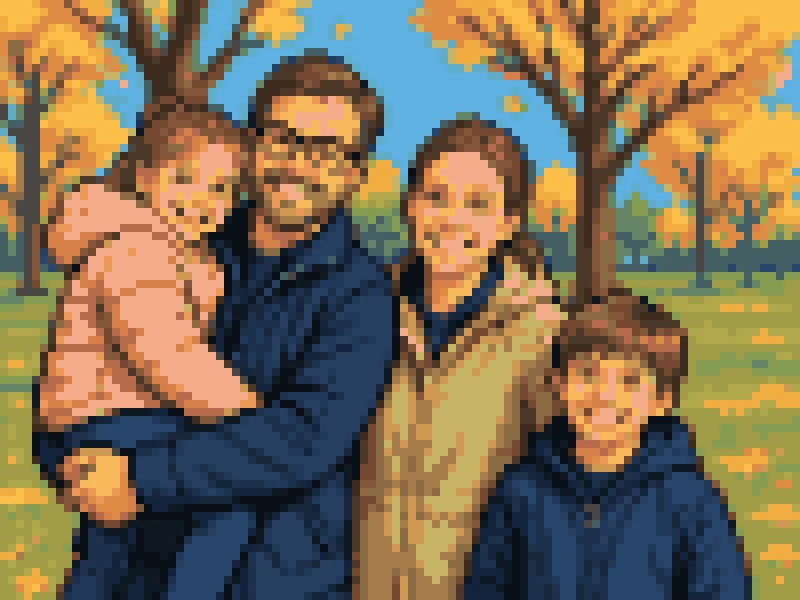
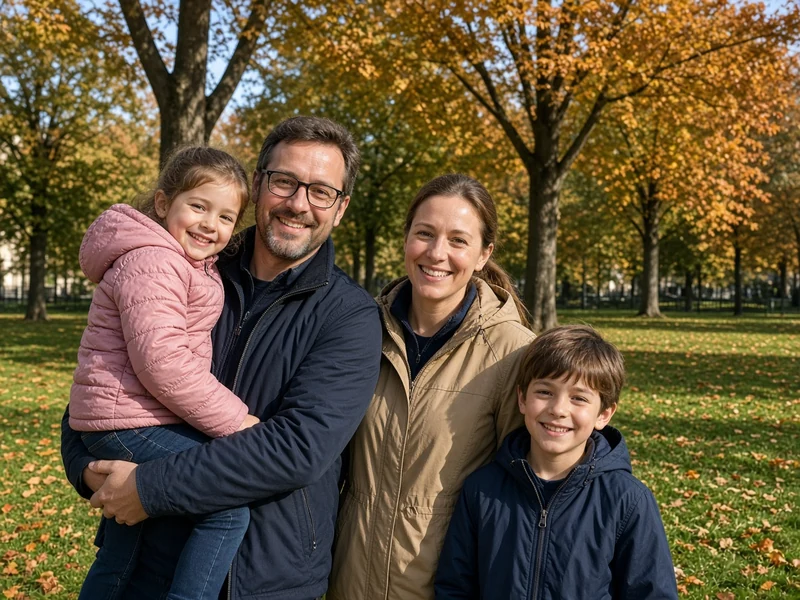
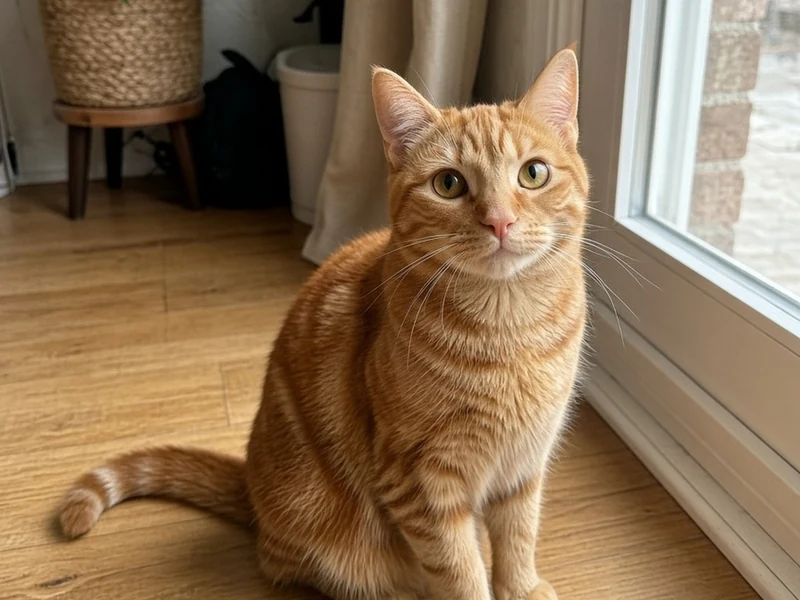
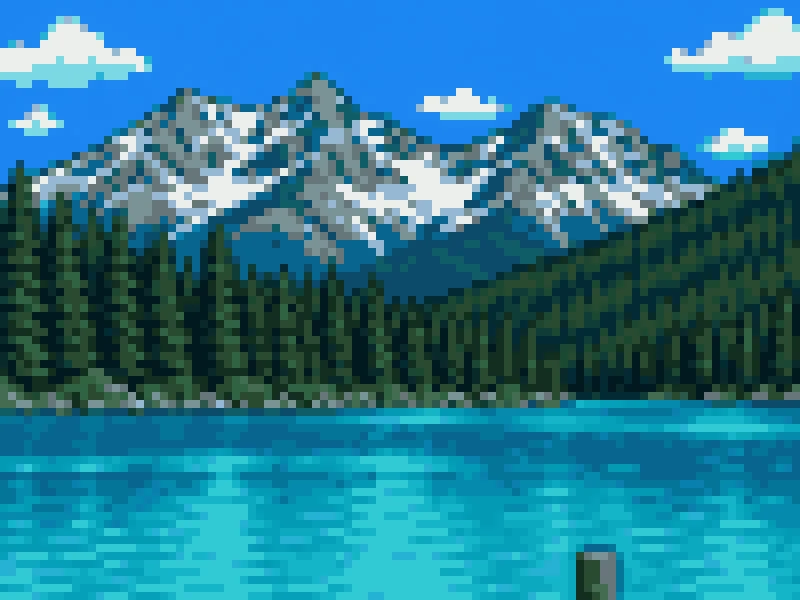
全家福、寵物和風景的像素畫

每張照片都會對齊到真正的方格和有限色盤——邊緣是色塊,不是模糊濾鏡。
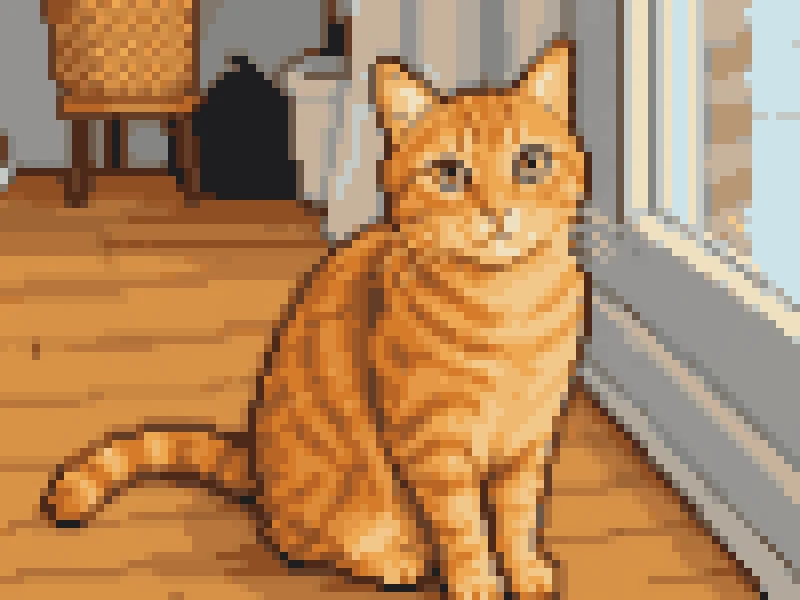
效果圖: 一張全家福,重畫成像素畫
原圖: 一張全家福,重畫成像素畫
原始圖 效果圖
一張全家福,重畫成像素畫
效果圖: 一張寵物照片,重畫成像素畫
原圖: 一張寵物照片,重畫成像素畫
原始圖 效果圖
一張寵物照片,重畫成像素畫
效果圖: 一張風景照片,對齊到像素格
原圖: 一張風景照片,對齊到像素格
原始圖 效果圖
一張風景照片,對齊到像素格
快速出圖 幾秒內取得可發布的圖片,不再需要幾個小時。
影棚級品質 乾淨的邊緣與自然的細節,無需手動修飾。
隱私與安全 256 位元 SSL;圖片於 3 天內自動刪除。

常見問題

這是真正的像素畫,還是只是濾鏡?

AI 會先把照片重畫成簡化的精靈圖,再把每個像素對齊到方格、並壓到有限色盤——邊緣是乾淨的色塊,沒有模糊。

可以拿來做圖示或頭像嗎?

可以。結果是方形 PNG;登入後即可下載無浮水印的高清版。

什麼樣的照片效果最好?

清晰的正面或半身人像效果最好。請避免大面積遮擋與強逆光。

需要自己選擇模型嗎?

不需要——每種風格都已搭配最適合的模型,你只需選擇風格並點擊生成即可。顯示的點數即為該風格所用模型的價格。

你可能還需要

範例圖片(處理後)
範例圖片(處理前)
原始圖 效果圖
立即試用
人像風格化 將照片變成動漫風、油畫風或 3D 風格
範例圖片(處理後)
範例圖片(處理前)
原始圖 效果圖
立即試用
證件照製作 標準尺寸與背景色,馬上可用
範例圖片(處理後)
範例圖片(處理前)
原始圖 效果圖
立即試用
線上去背 熱門 一鍵去背景 — 輸出透明 PNG
現在就開始使用 PixMiller 免費開始使用