PixMiller PixMiller
Home / Strumenti / Modifica immagini / Cancellino oggetti
Cancellino oggetti · Pennello per cancellare 4.9 · 50,000+ creator e venditori registrati

Un tratto di pennello rimuove persone, disordine e filigrane

Carica una foto, passa il pennello su tutto ciò che vuoi eliminare — persone, oggetti, testo — e l'IA lo cancella riempiendo automaticamente lo sfondo.

  • Sfondo riempito automaticamente dopo la cancellazione
  • Pennello regolabile · annulla in qualsiasi momento
  • Paga per cancellare · solo 1 credito
Accedi per caricare e cancellare JPG / PNG / WebP / HEIC · fino a 20 MB

È l'unico strumento che richiede di disegnare — il pennello indica cosa rimuovere.

Nessuna immagine? Prova una di queste
Immagine di esempio dopo
Immagine di esempio prima
Prima Dopo
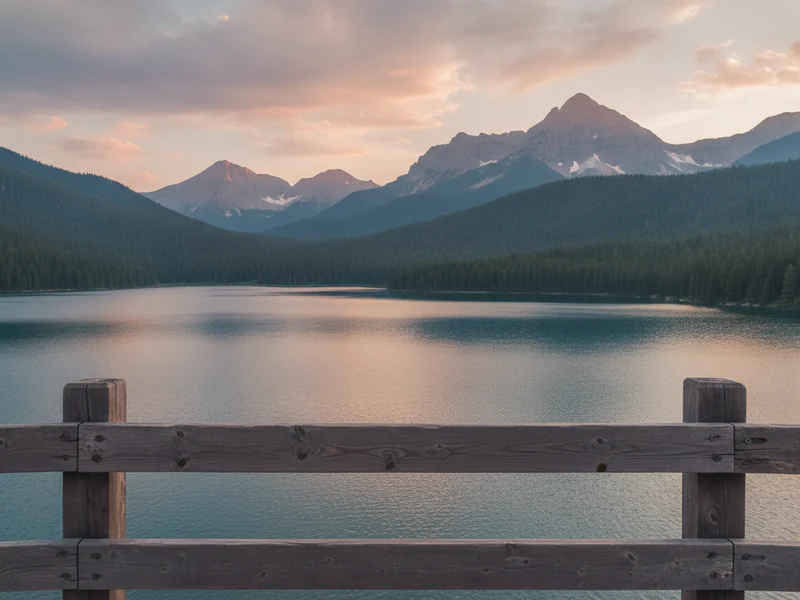
Uno sconosciuto è entrato nell'inquadratura? Cancellalo col pennello: restate solo tu e il panorama.
Immagine di esempio dopo
Immagine di esempio prima
Prima Dopo
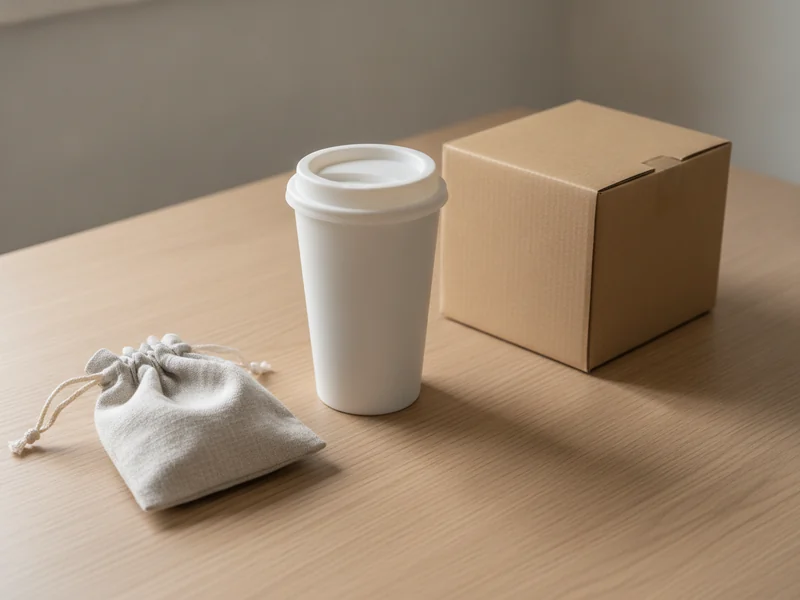
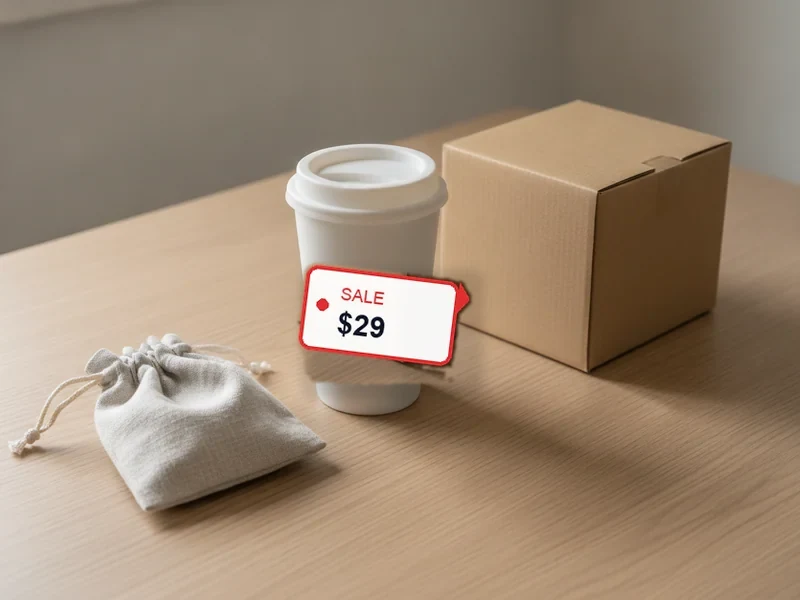
Elimina cartellini, etichette e oggetti di troppo: una foto prodotto più pulita e professionale.
Immagine di esempio dopo
Immagine di esempio prima
Prima Dopo
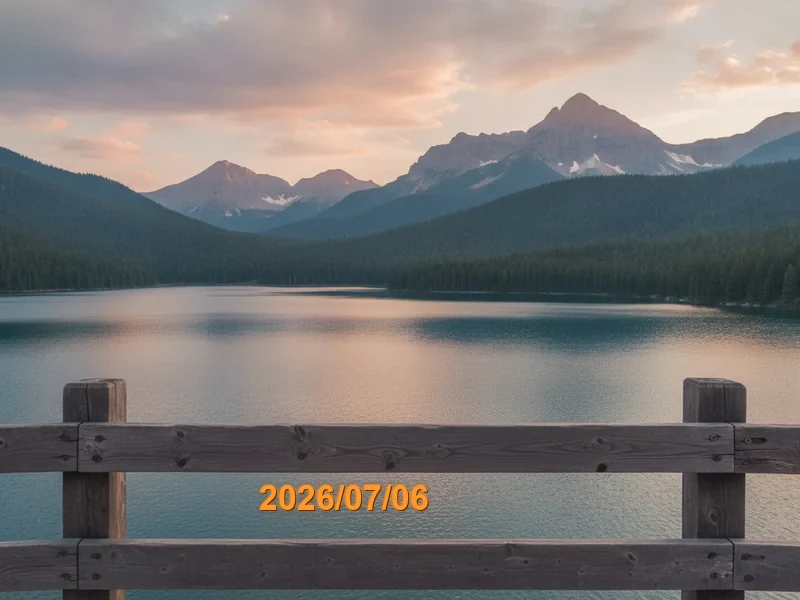
Cancella il timbro data della fotocamera e una vecchia foto torna come nuova.
Immagine di esempio dopo
Immagine di esempio prima
Prima Dopo
Rimuovi watermark e loghi negli angoli per riutilizzare l'immagine.
Scena

Altri esempi di cancellazione

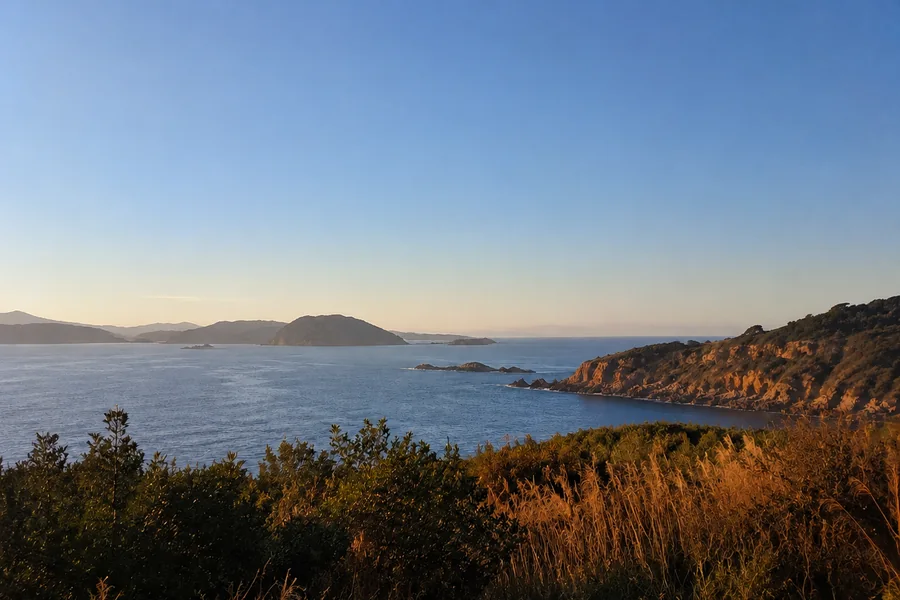
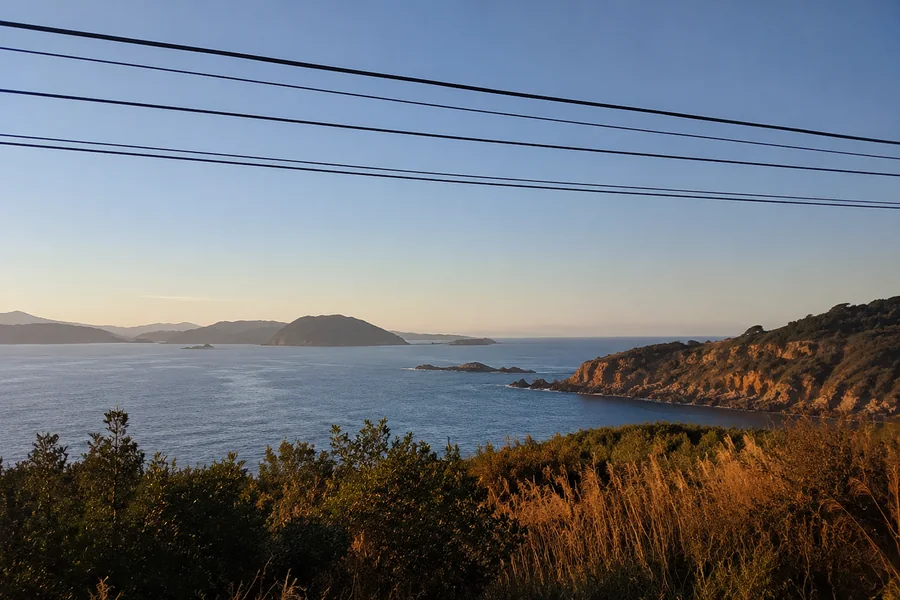
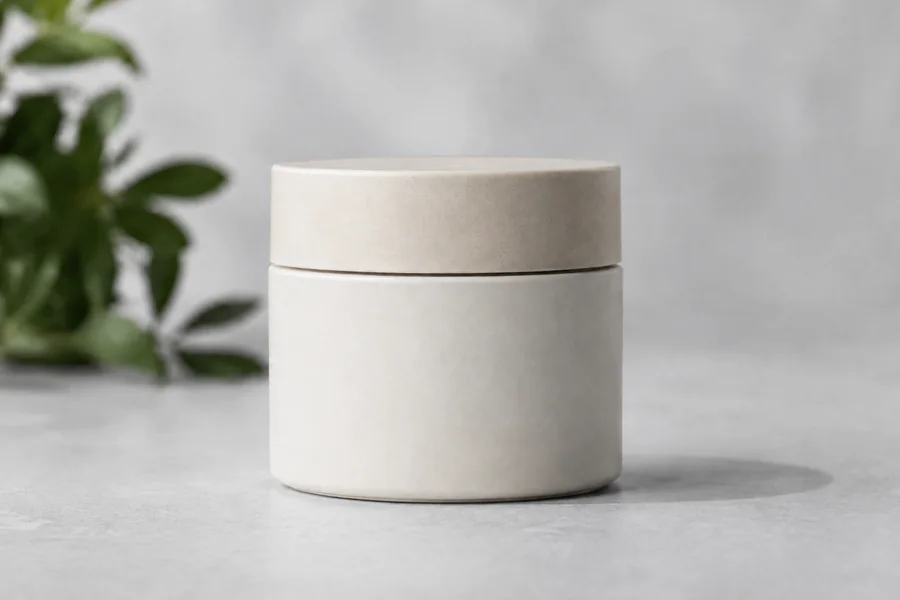
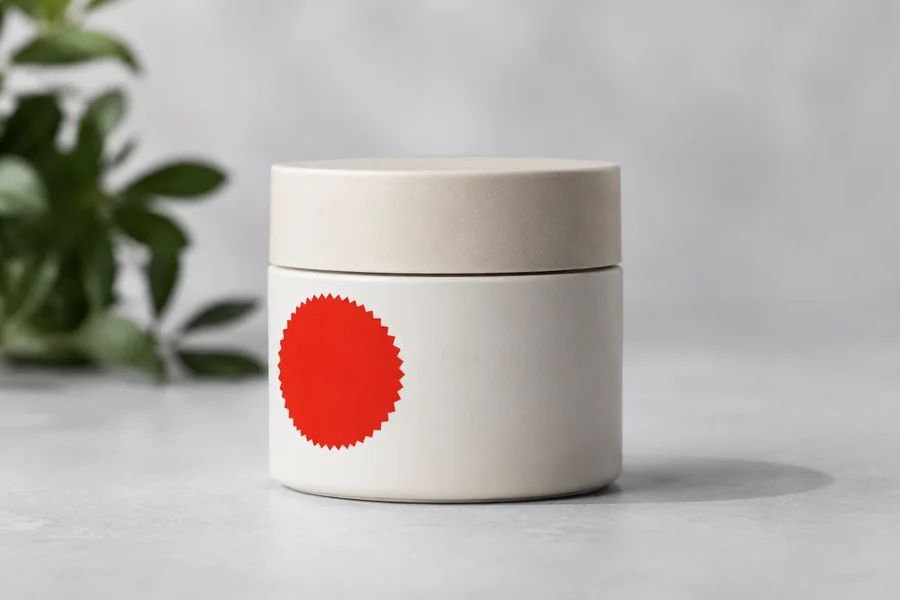
Oltre a passanti, cartellini e watermark — cavi nel cielo, oggetti sullo sfondo, adesivi sul prodotto, macchie sul tavolo: lo stesso pennello cancella tutto. Passa il mouse su una scheda per vedere il prima e dopo.

Rimuovi linee elettriche
Prima Dopo Paesaggio
Rimuovi linee elettriche I cavi che attraversano il cielo rovinano la vista: ripassali col pennello e lo skyline torna pulito.
Rimuovi il disordine dello sfondo
Prima Dopo Foto di animali
Rimuovi il disordine dello sfondo Un bidone o un oggetto estraneo nell'inquadratura? Cancellalo e tieni solo il soggetto.
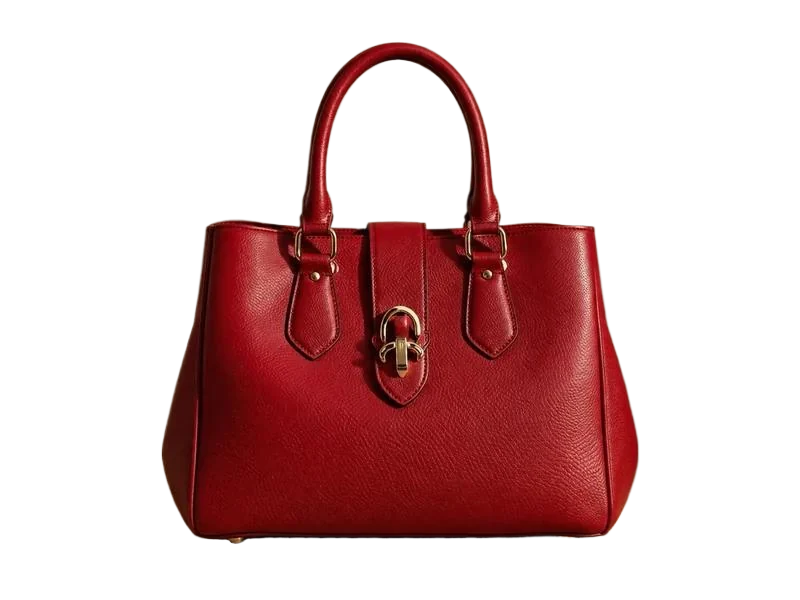
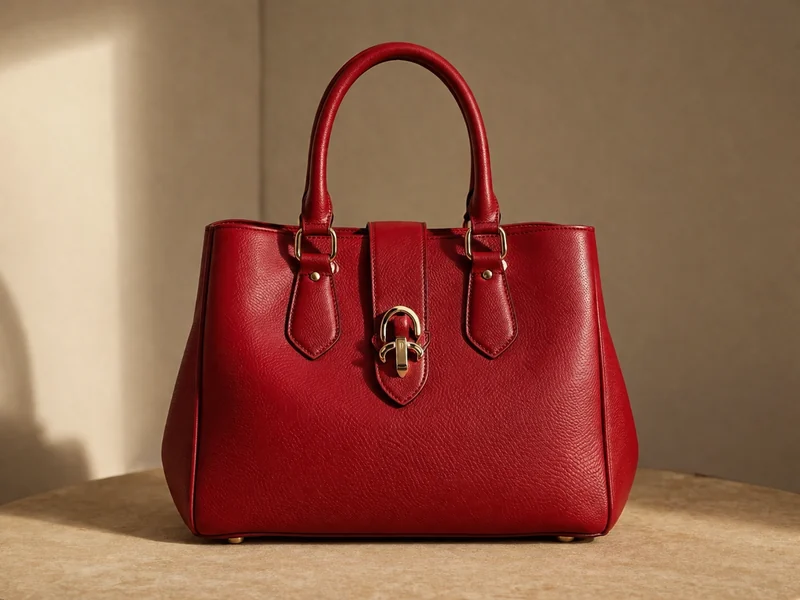
Rimuovere gli adesivi promozionali
Prima Dopo E-commerce
Rimuovere gli adesivi promozionali Gli adesivi che non si staccano spariscono subito: la foto prodotto torna riutilizzabile.
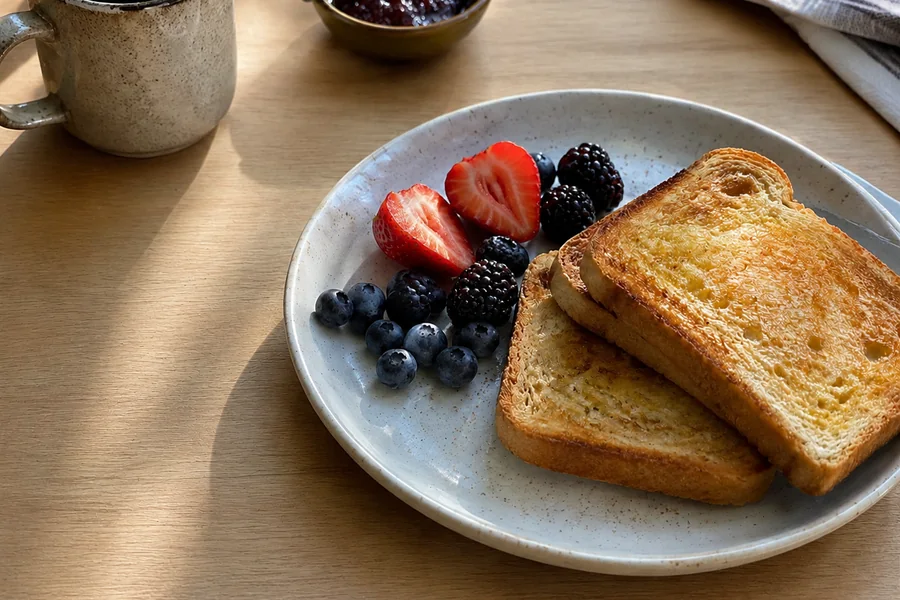
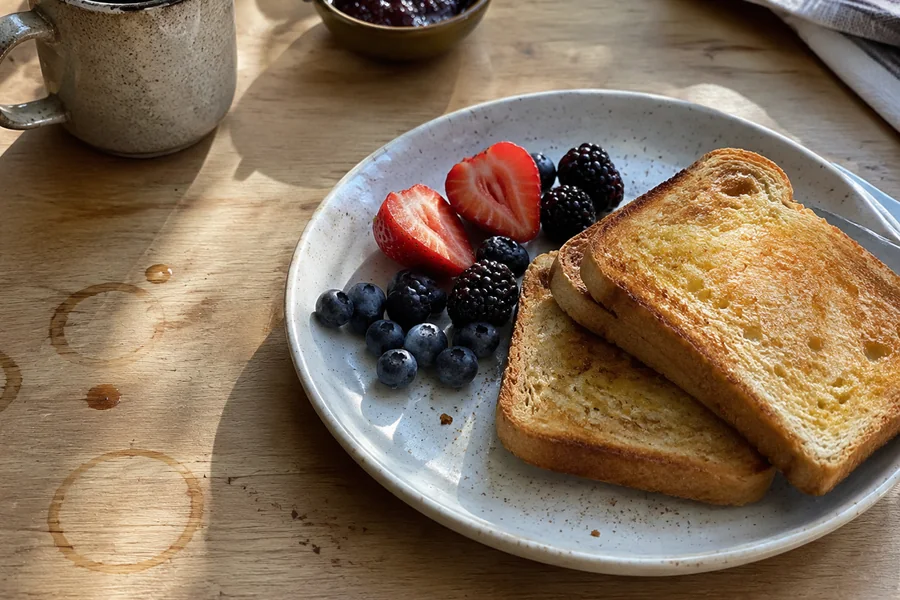
Rimuovere macchie e briciole
Prima Dopo Cibo
Rimuovere macchie e briciole Aloni di caffè e briciole via dal tavolo: anche gli scatti improvvisati diventano presentabili.
Gli esempi sono illustrativi: carica la tua foto e dipingi sull'oggetto per lo stesso risultato.

Come usarlo

1 Carica una foto Trascina, incolla o scegli un file JPG, PNG, WebP o HEIC fino a 20 MB.
2 Disegna l'area e clicca su Cancella Usa il pennello per coprire ciò che vuoi rimuovere, regola la dimensione se necessario, poi clicca su Cancella — 1 credito per clic.
3 Scarica gratis Scarica l'immagine ripulita a piena qualità — nessun costo aggiuntivo. Cancella di nuovo se necessario.
Riempimento intelligente dello sfondo L'area cancellata viene ricostruita dai pixel circostanti: transizioni naturali, nessun buco.
Pennello regolabile Ridimensiona il pennello liberamente e annulla o ridipingi quando vuoi.
Pagamento per cancellazione Ogni clic su Cancella costa 1 credito — con il motore standard di PixMiller, ogni passaggio resta economico.

Dove il Cancellino oggetti eccelle

E-commerce

Pulizia foto prodotto

Rimuovi etichette del prezzo, adesivi o oggetti di scena indesiderati dalle foto prodotto prima di pubblicarle — senza dover rifare lo scatto.

Viaggi & eventi

Rimuovi i passanti dalle foto di viaggio

Elimina con il pennello gli sconosciuti entrati nella foto del tuo monumento e ottieni lo scatto panoramico pulito che volevi.

Modifiche di uso quotidiano

Pulizia rapida per qualsiasi foto

Rimuovi timbri data, piccoli loghi, oggetti di disturbo o testo sovrapposto da qualsiasi foto personale o di lavoro in pochi secondi.

Domande frequenti

Come indico cosa cancellare?

Dopo il caricamento, disegna sull'area che vuoi rimuovere usando il pennello sulla tela a sinistra. Copri l'intero oggetto — l'IA userà la regione disegnata come obiettivo. È l'unico strumento su PixMiller che richiede di disegnare, quindi assicurati di segnare l'area prima di cliccare su Cancella.

Lo sfondo apparirà naturale dopo la cancellazione?

Nella maggior parte dei casi sì — l'IA ricostruisce lo sfondo analizzando texture e colore circostanti. Gli sfondi uniformi o con motivi ripetuti naturalmente (muri, cielo, erba) danno i risultati migliori. Gli sfondi complessi o molto dettagliati potrebbero lasciare una lieve traccia.

Ci sono limiti di dimensione?

Sono supportati file fino a 20 MB (JPG, PNG, WebP, HEIC). L'immagine non viene mai ridimensionata: il risultato mantiene la risoluzione originale. Le foto molto grandi richiedono solo un po' più di tempo.

Posso cancellare oggetti su sfondi complessi?

Sì — l'IA gestisce la maggior parte delle scene comuni. Su sfondi molto affollati o irregolari (strada trafficata, fogliame fitto) il riempimento potrebbe non essere perfetto; prova a cancellare in sezioni più piccole o a rifinire i bordi con un secondo clic di cancellazione.

Prova ora il Cancellino oggetti Carica una foto da cancellare