PixMiller PixMiller
首页 / 工具 / 图片编辑 / 物体擦除
物体擦除 · 涂抹即可擦除 4.9 · 50,000+ 创作者与卖家已加入

一笔刷除 路人、杂物与多余物体

上传照片,涂抹想要去除的部分 —— 人物、物体、文字 —— AI 会将其擦除并自动补全背景。

  • 擦除后自动填充背景
  • 笔刷可调节 · 随时撤销
  • 免费试用 · 仅下载时扣 1 点数
JPG / PNG / WebP / HEIC · 最大 20MB

这是唯一需要涂抹的工具 —— 用笔刷标记要去除的区域。

没有照片?直接试试这几张示例图,无需上传
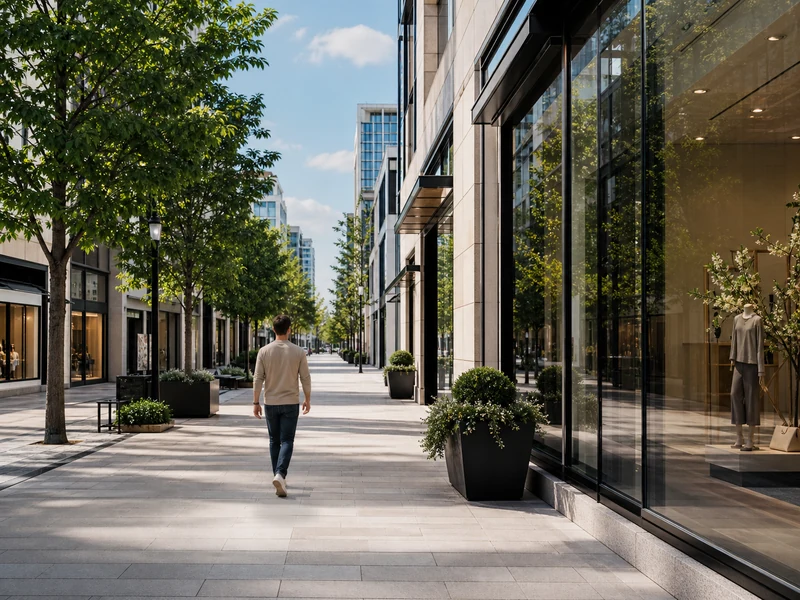
处理后示例图片
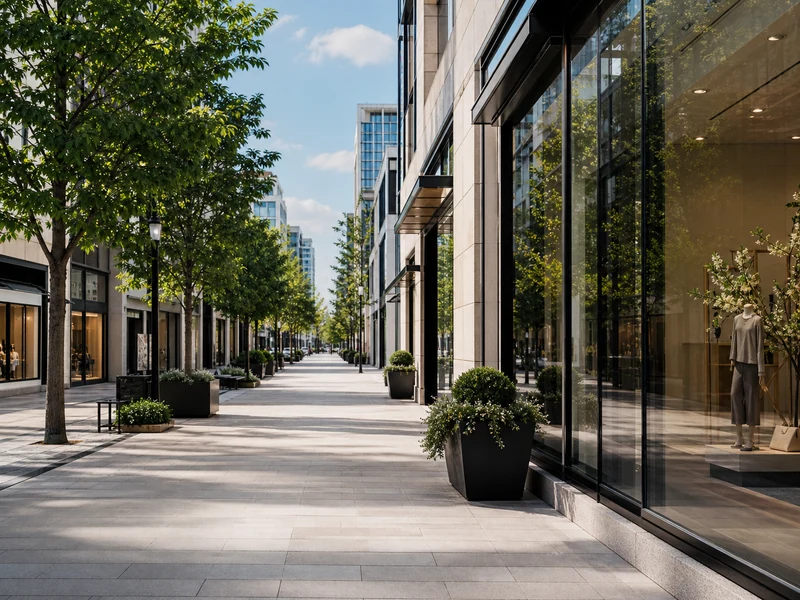
处理前示例图片
原始图 效果图
镜头里闯进了陌生人?涂掉路人,只留你和风景。
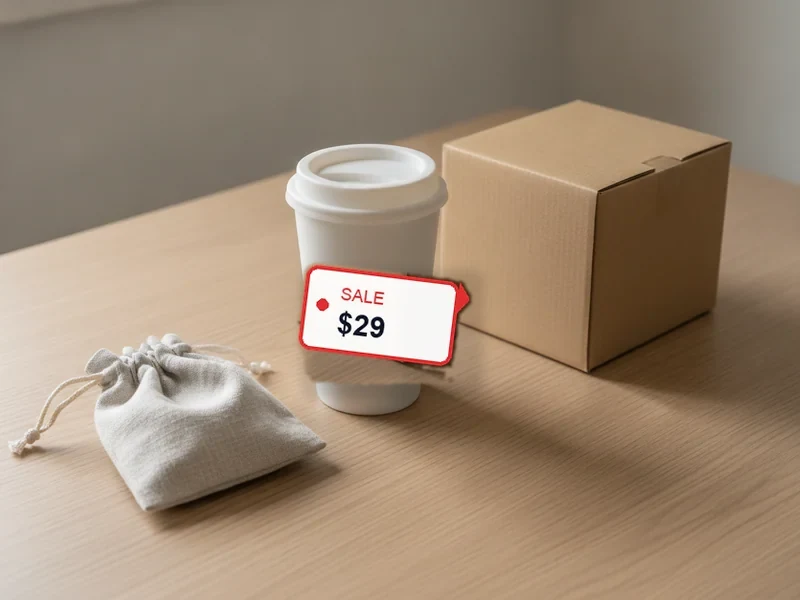
处理后示例图片
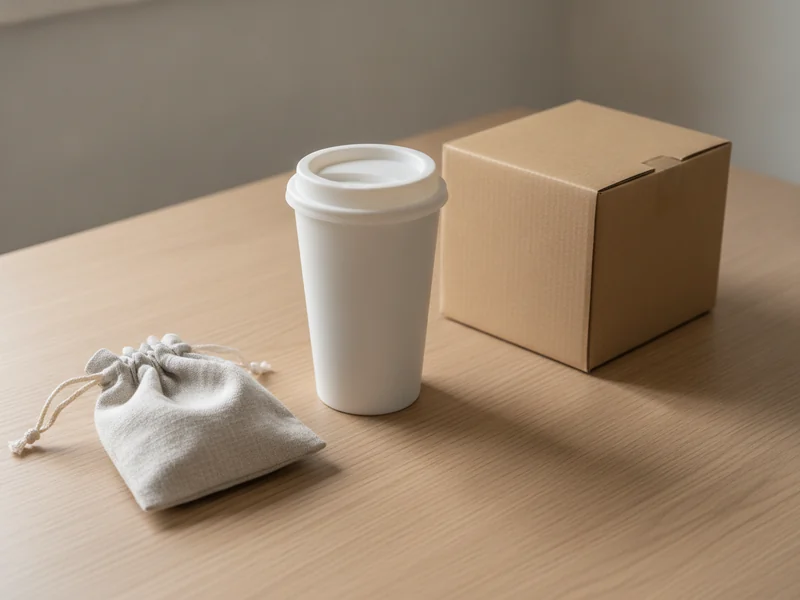
处理前示例图片
原始图 效果图
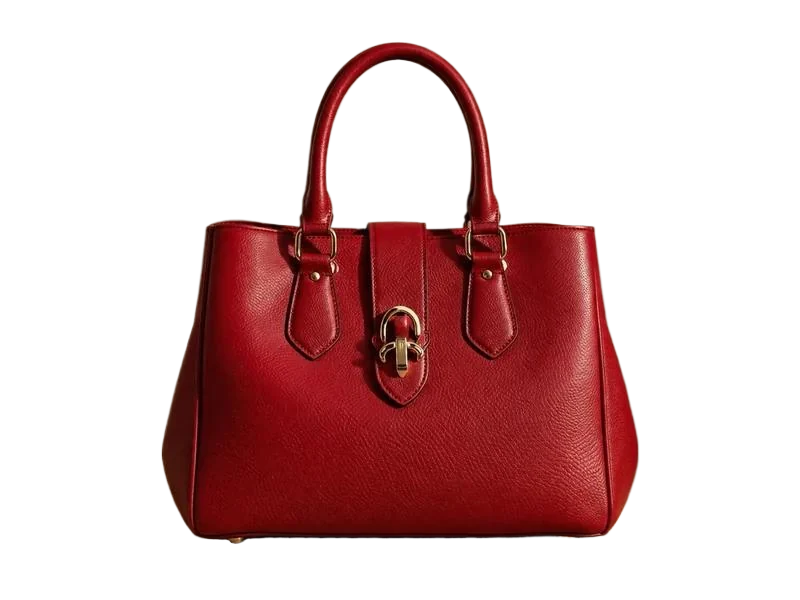
抹掉吊牌、标签与多余道具,商品图更干净、更专业。
处理后示例图片
处理前示例图片
原始图 效果图
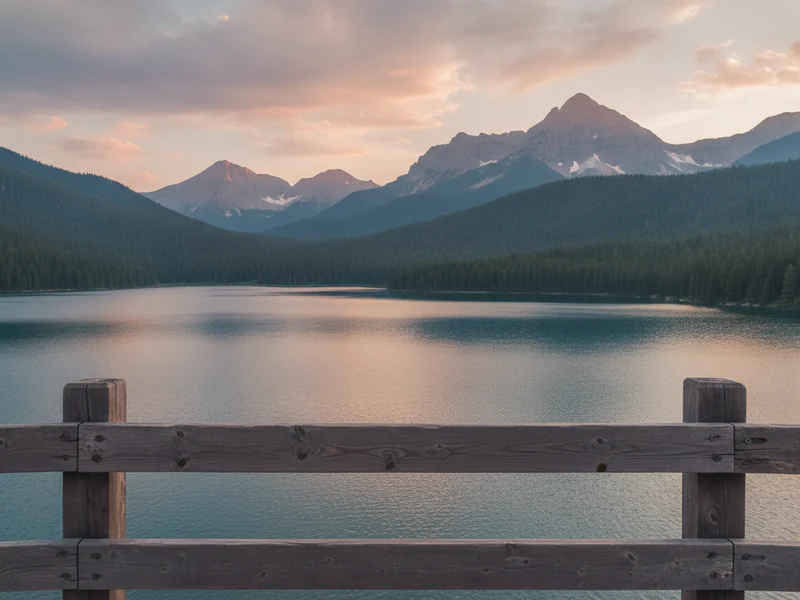
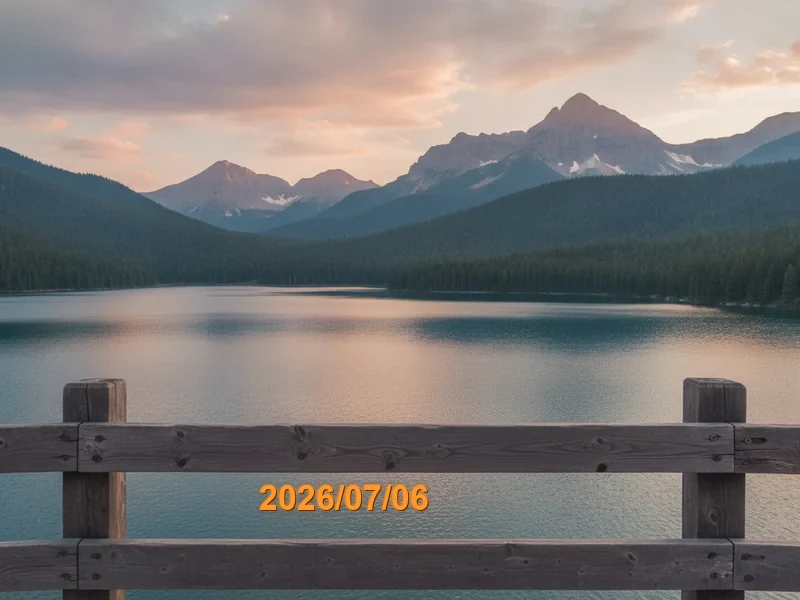
抹掉相机日期戳,老照片瞬间清爽如新。
处理后示例图片
处理前示例图片
原始图 效果图
垃圾桶或杂物闯进了构图?涂掉它们,画面只留主角。
场景

更多擦除案例

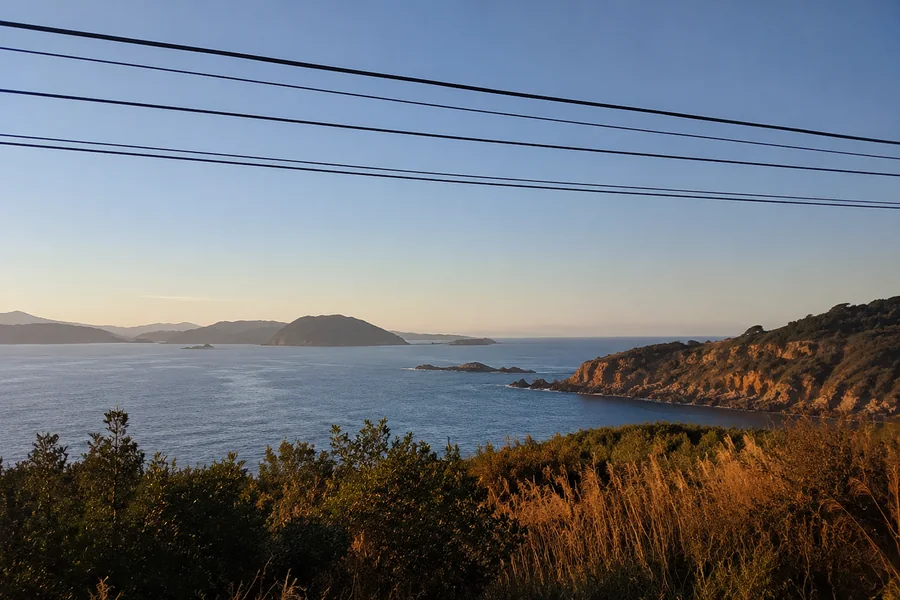
天空中的电线、背景里的杂物、商品上的贴纸、桌面的污渍,同一支画笔都能一抹即净。悬停卡片即可查看擦除前后对比。
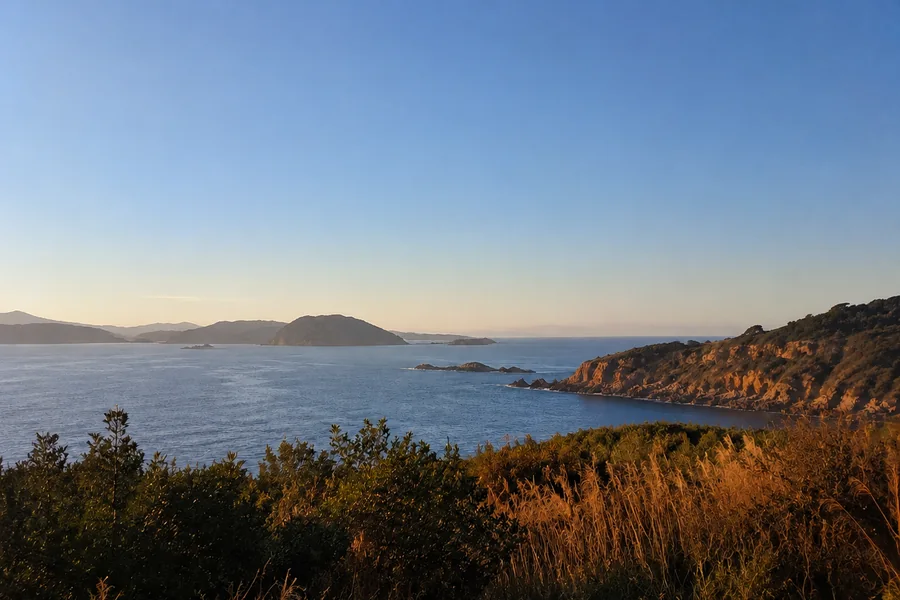
去除电线
原始图 效果图 风景
去除电线 横穿天空的电线最煞风景——顺着线涂一笔,天际线立刻干净。
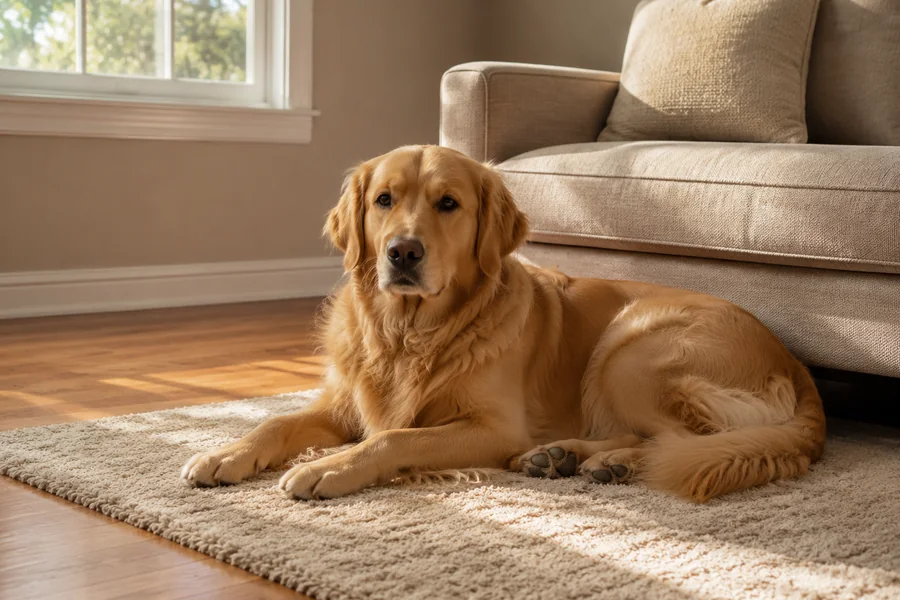
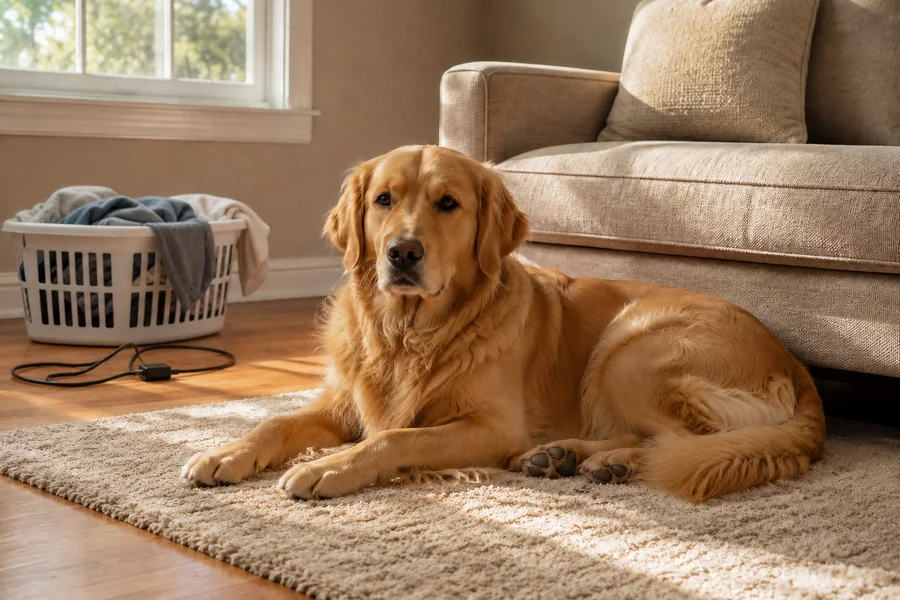
去除背景杂物
原始图 效果图 宠物合影
去除背景杂物 垃圾桶或杂物闯进了构图?涂掉它们,画面只留主角。
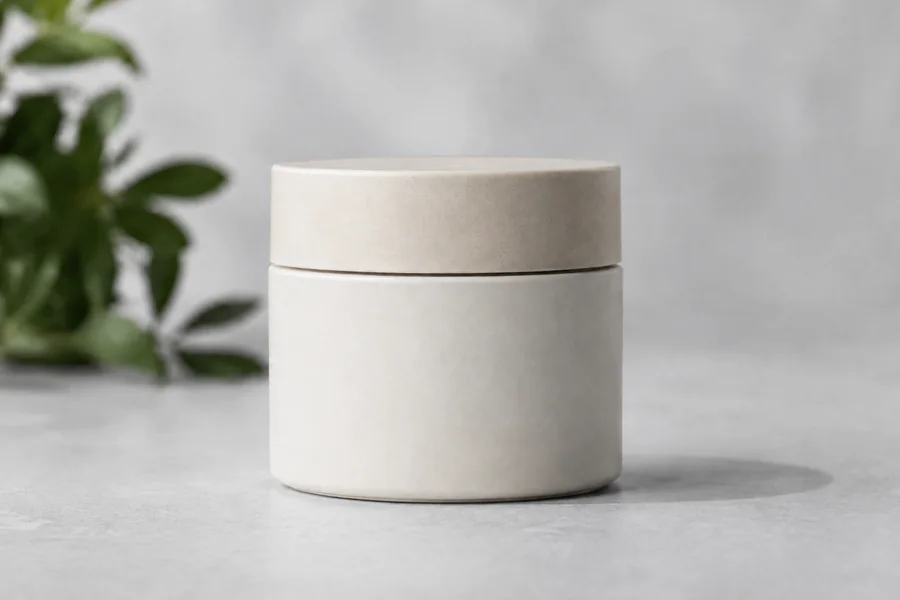
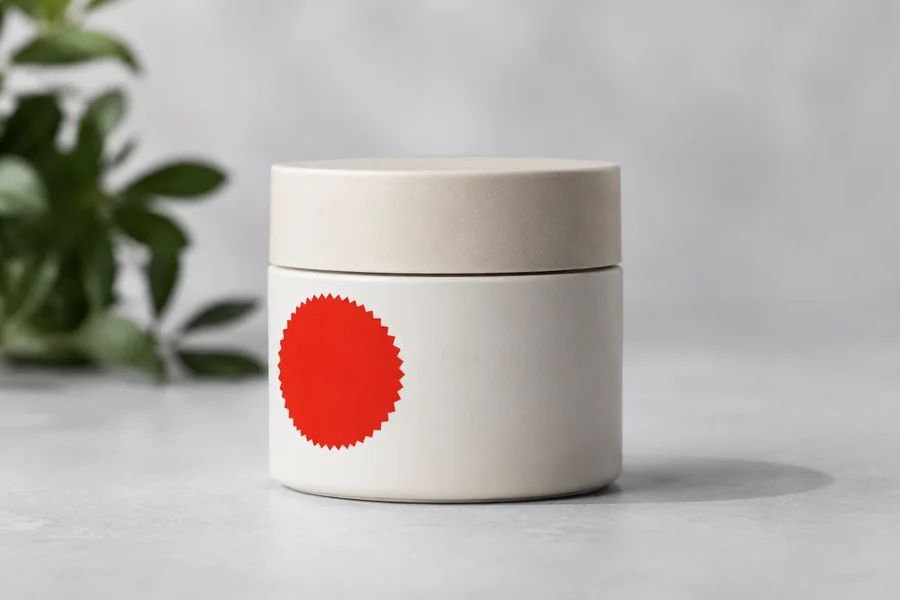
去除促销贴纸
原始图 效果图 电子商务
去除促销贴纸 撕不掉的促销贴纸直接抹掉,商品图随时可以复用。
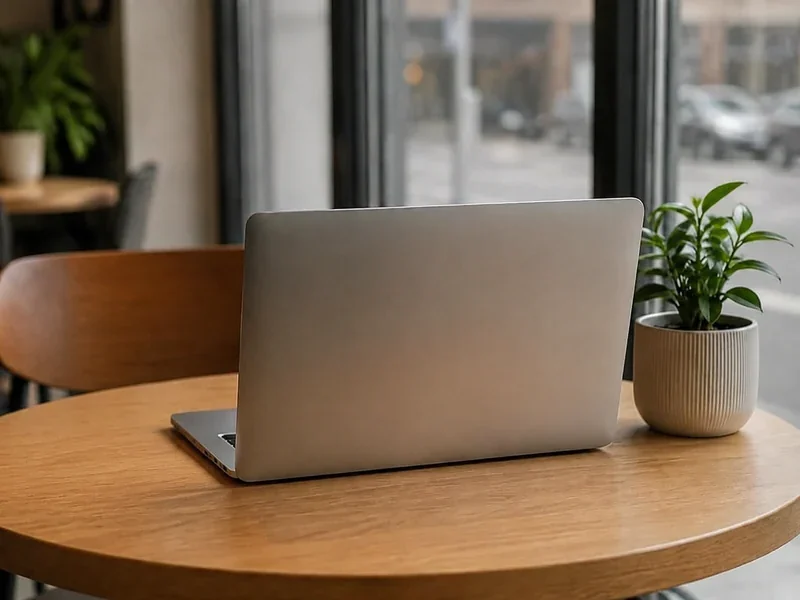
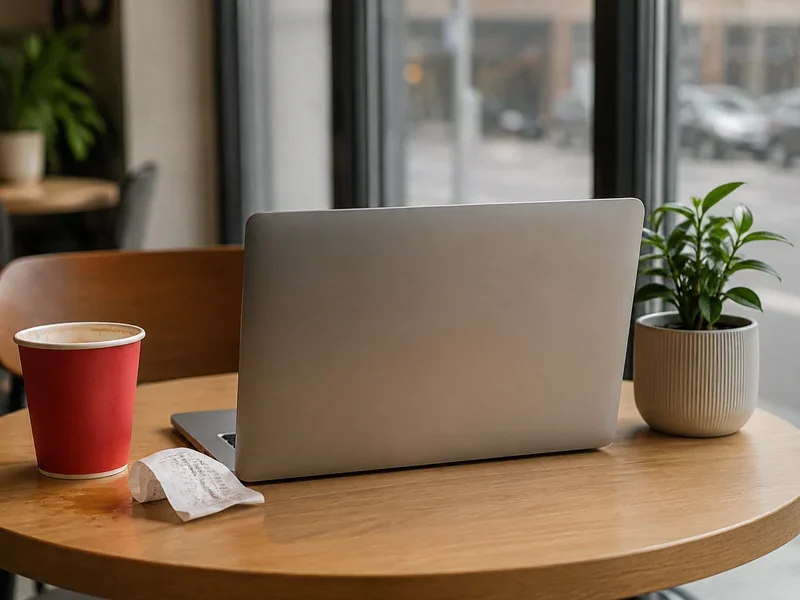
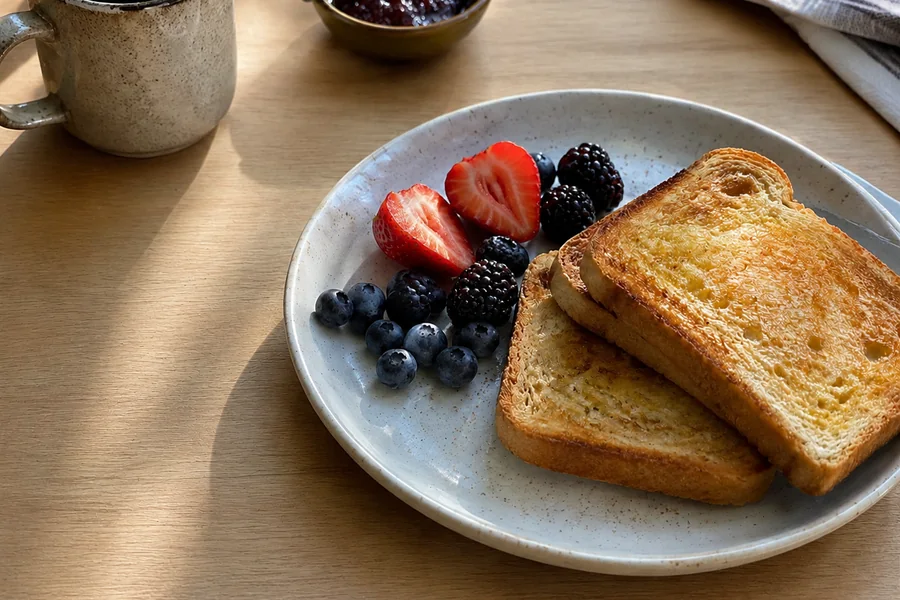
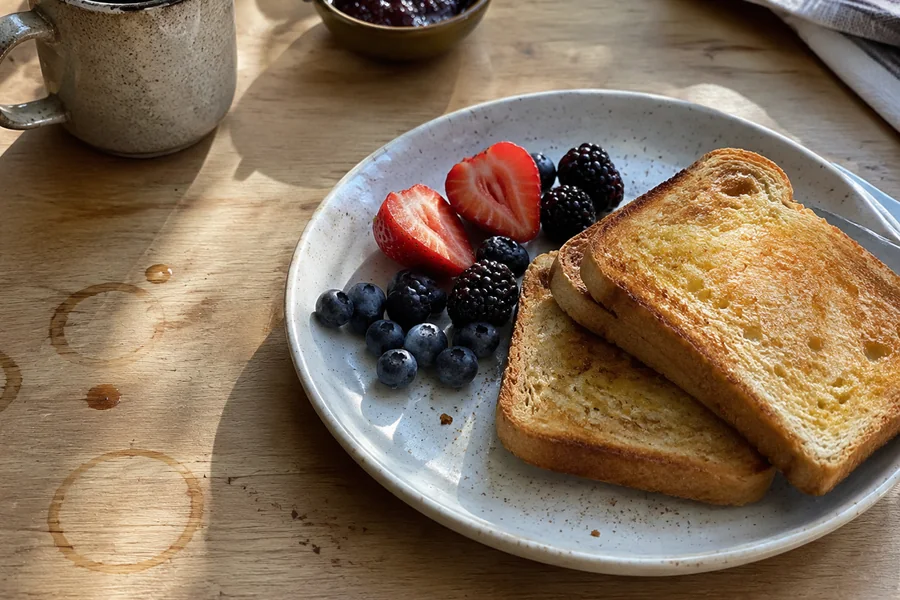
去除污渍碎屑
原始图 效果图 美食
去除污渍碎屑 桌面咖啡渍、面包屑一并擦净,随手拍也能直接出片。
案例为效果演示——上传你自己的图片,涂抹目标即可得到同样的擦除结果。

如何使用

1 上传照片 拖拽、粘贴或选择任意 JPG、PNG、WebP 或 HEIC 文件,最大 20MB。
2 涂抹区域并点击「擦除」 用画笔涂满要去掉的部分,按需调整笔刷大小,然后点击「擦除」——免费试用,无需登录。
3 下载高清图 先免费查看效果,再花 1 点数下载无水印的原始分辨率图片。
智能背景补全 擦除区域依据周围像素自动重建,过渡自然、不留空洞。
画笔可调 画笔大小自由调节,随时撤销或重涂。
先看效果再付费 擦除和查看效果都免费——1 点数只在下载无水印高清图时才扣。

物体擦除的最佳应用场景

电子商务

商品图清理

上架前去除商品图中的价格标签、贴纸或多余道具 —— 无需重新拍摄。

旅行与活动

去除旅行照片中的路人

涂抹掉误入地标照片的陌生人,还原你想要的干净风景照。

日常修图

任意照片都能快速清理

几秒内去除个人或工作照片中的时间戳、干扰物体或文字叠加。

常见问题

如何标记要擦除的内容?

上传后,用左侧画布上的笔刷涂抹想要去除的区域。请完全覆盖目标物体 —— AI 会以你涂抹的区域作为处理目标。这是 PixMiller 上唯一需要涂抹的工具,务必在点击「擦除」前标记好区域。

擦除后背景看起来自然吗?

大多数情况下是的 —— AI 会分析周围的纹理和色彩来重建背景。均匀或自然重复的背景(墙面、天空、草地)效果最好。复杂或细节丰富的背景可能会留下细微的修补痕迹。

有大小限制吗?

支持最大 20 MB 的文件(JPG、PNG、WebP、HEIC)。图片不会被压缩降采样——擦除结果保留原始分辨率,超大图片只是处理时间稍长。

可以擦除复杂背景中的物体吗?

可以 —— AI 能处理大多数常见场景。在非常繁杂或不规则的背景(拥挤的街道、茂密的植被)下,填充效果可能不够完美;可以尝试分区域小范围擦除,或再点击一次「擦除」来修饰边缘。

立即试用物体擦除 上传要擦除的照片