PixMiller PixMiller
Startseite / Tools / Bildbearbeitung / Objekt-Radierer
Objekt-Radierer · Zum Radieren übermalen 4.9 · 50,000+ Ersteller & Verkäufer an Bord

Ein Pinselstrich entfernt Personen, Unordnung und Wasserzeichen

Laden Sie ein Foto hoch, übermalen Sie alles, was verschwinden soll — Personen, Objekte, Text — und die KI radiert es und füllt den Hintergrund automatisch auf.

  • Hintergrund wird nach dem Radieren automatisch aufgefüllt
  • Verstellbarer Pinsel · jederzeit rückgängig machen
  • Zahlen Sie pro Radierung · nur 1 Credit
Zum Hochladen & Radieren anmelden JPG / PNG / WebP / HEIC · bis 20 MB

Dies ist das einzige Werkzeug, bei dem Sie malen müssen — der Pinsel markiert, was entfernt werden soll.

Kein Bild? Probieren Sie diese Beispiele aus
Nachher-Beispielbild
Vorher-Beispielbild
Vorher Nachher
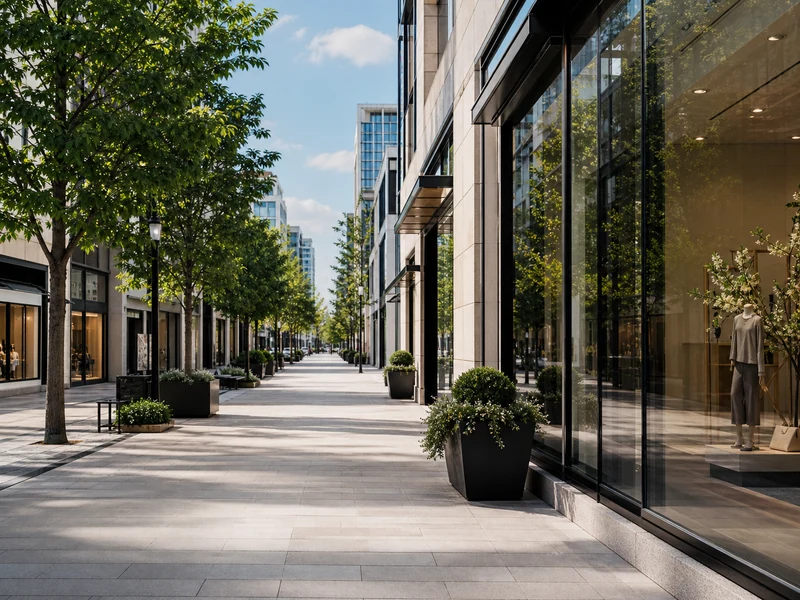
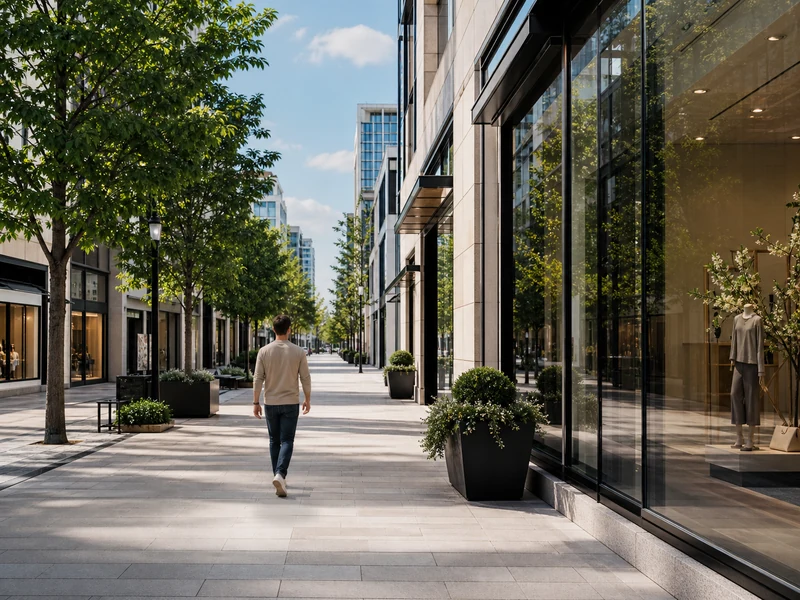
Ein Fremder im Bild? Einfach wegpinseln — es bleiben nur Sie und die Aussicht.
Nachher-Beispielbild
Vorher-Beispielbild
Vorher Nachher
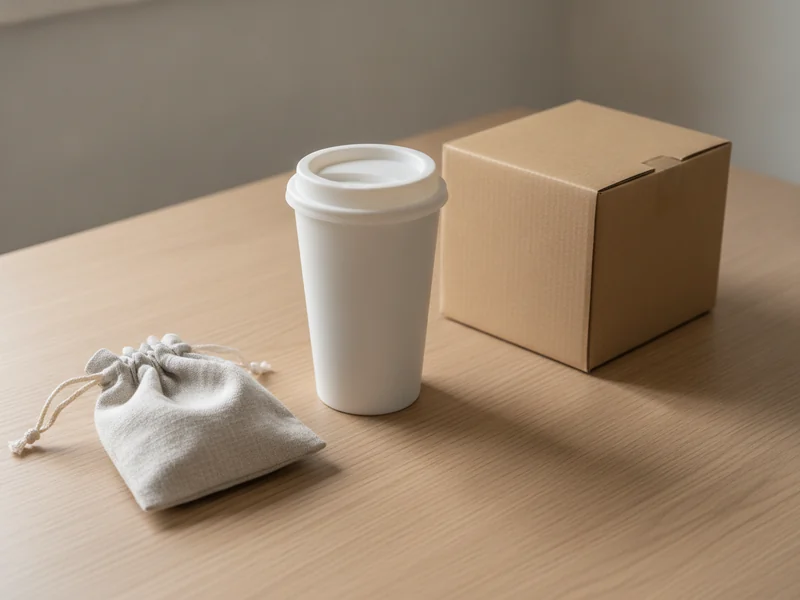
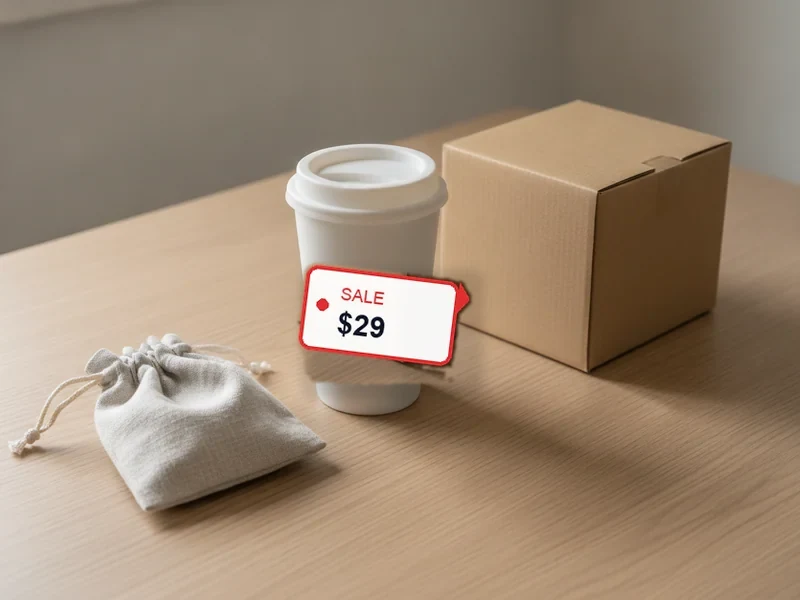
Etiketten, Schilder und störende Requisiten entfernen — für ein sauberes, professionelles Produktfoto.
Nachher-Beispielbild
Vorher-Beispielbild
Vorher Nachher
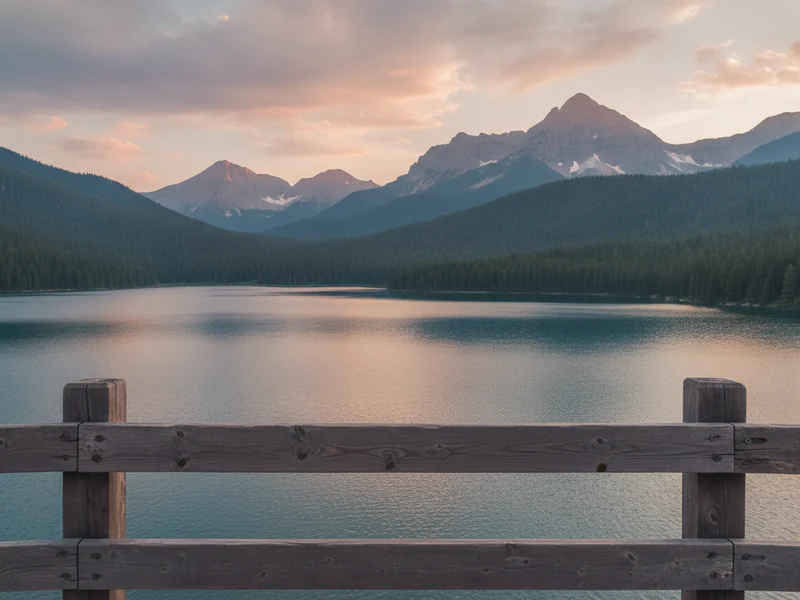
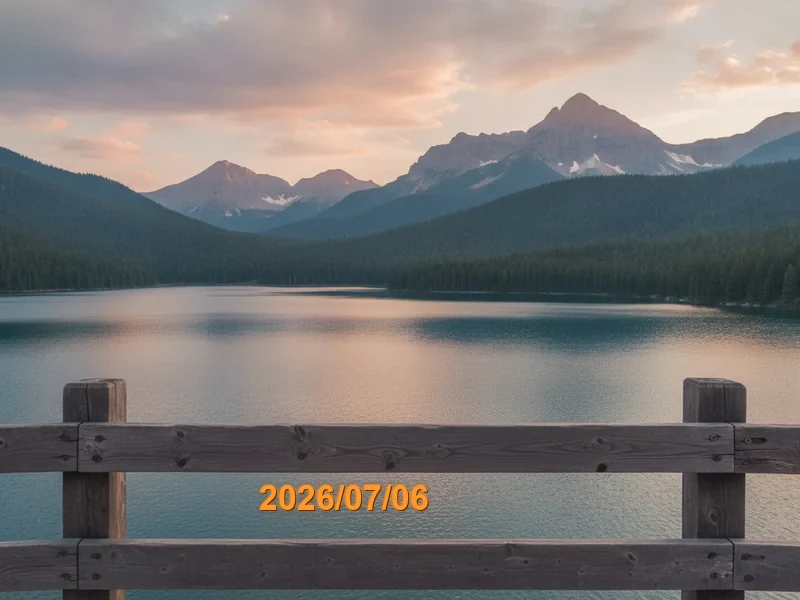
Den Datumsstempel der Kamera löschen — und ein altes Foto wirkt wieder wie neu.
Nachher-Beispielbild
Vorher-Beispielbild
Vorher Nachher
Stock-Wasserzeichen und Ecklogos entfernen, damit das Bild wieder nutzbar ist.
Szene

Weitere Radier-Beispiele

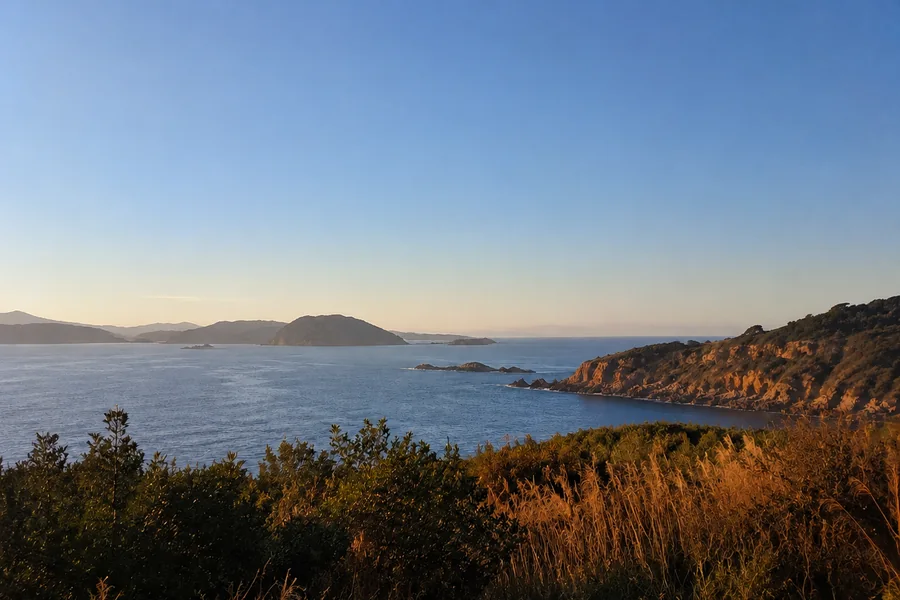
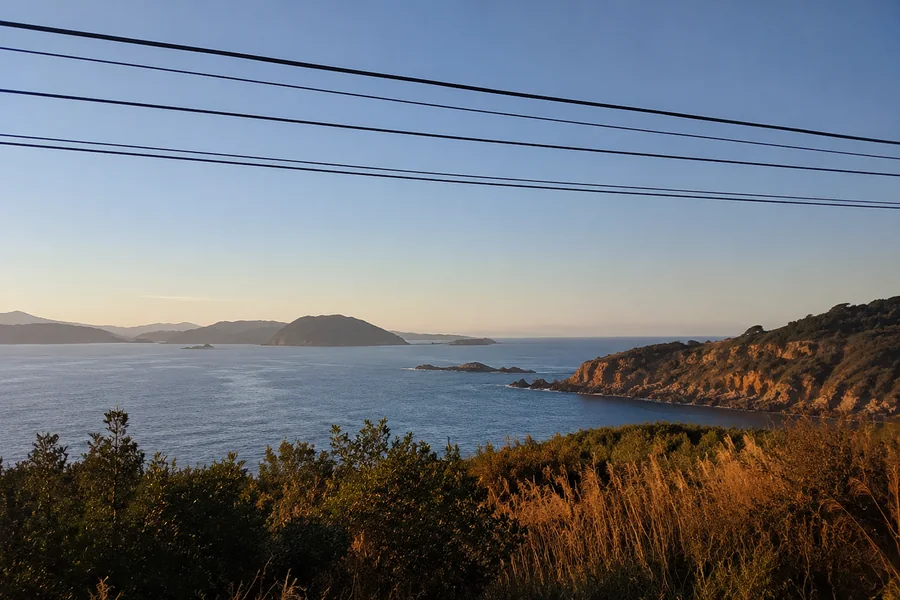
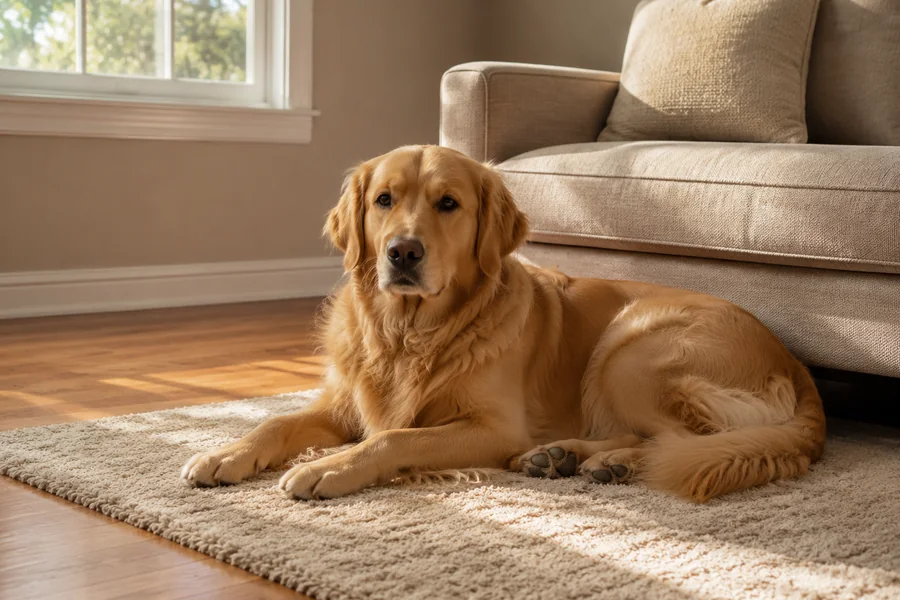
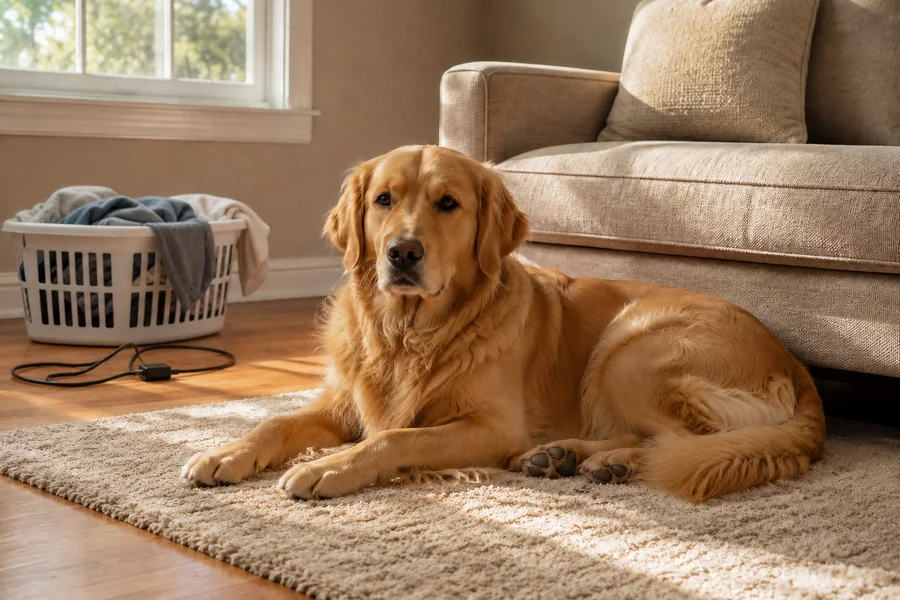
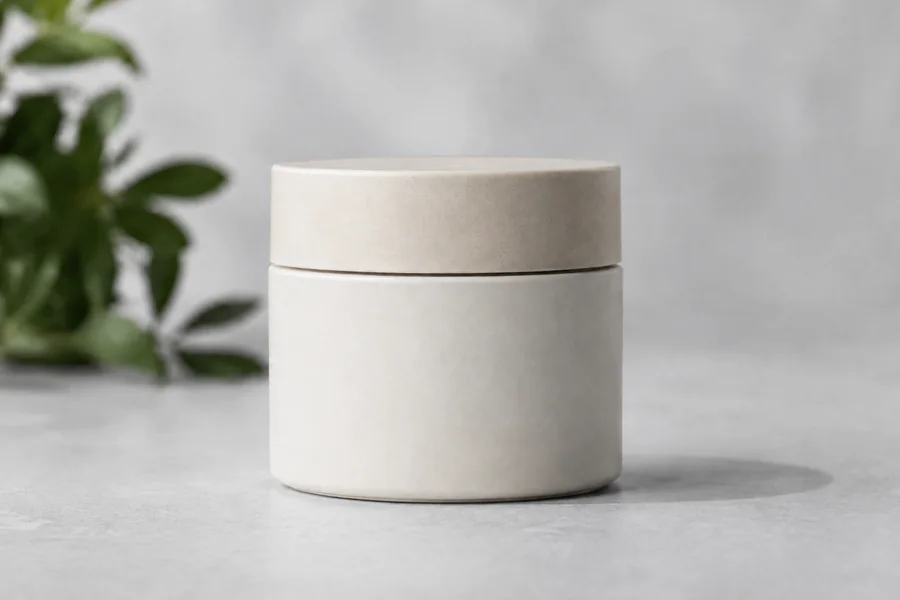
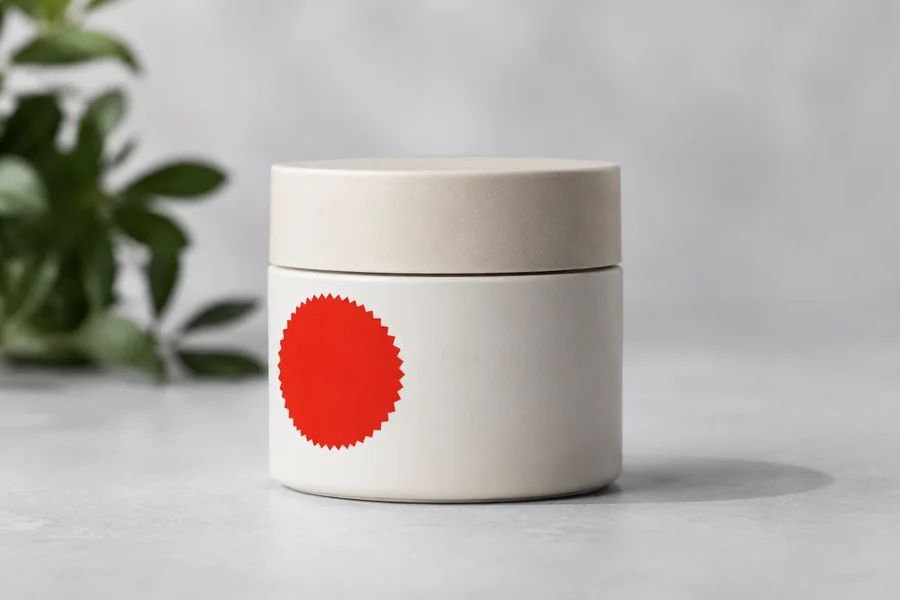
Nicht nur Passanten, Preisschilder und Wasserzeichen — Stromleitungen am Himmel, Krimskrams im Hintergrund, Sticker auf dem Produkt, Flecken auf dem Tisch: derselbe Pinsel entfernt sie alle. Fahren Sie über eine Karte für den Vorher-nachher-Vergleich.

Stromleitungen entfernen
Vorher Nachher Landschaft
Stromleitungen entfernen Kabel am Himmel stören das Bild — fahren Sie sie mit dem Pinsel nach und die Skyline ist frei.
Hintergrundunordnung entfernen
Vorher Nachher Haustierfotos
Hintergrundunordnung entfernen Mülltonne oder Krimskrams im Bild? Einfach übermalen — das Motiv bleibt.
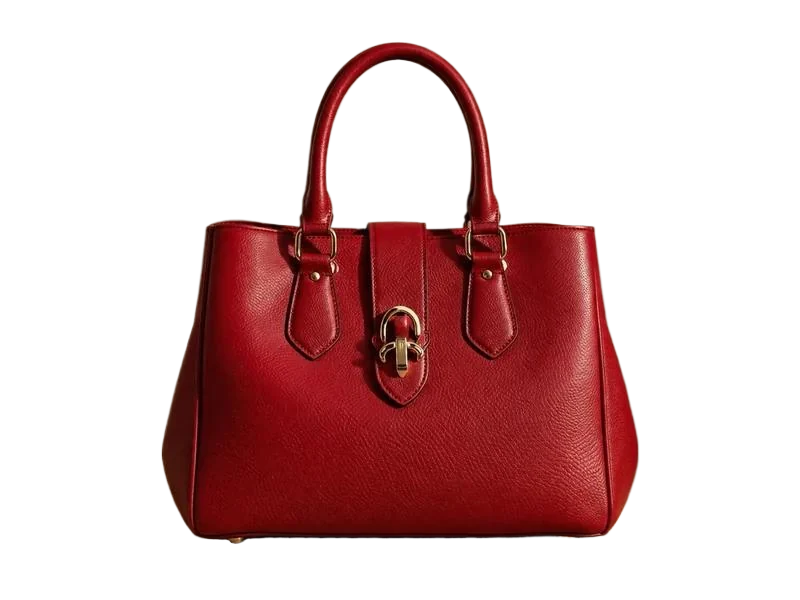
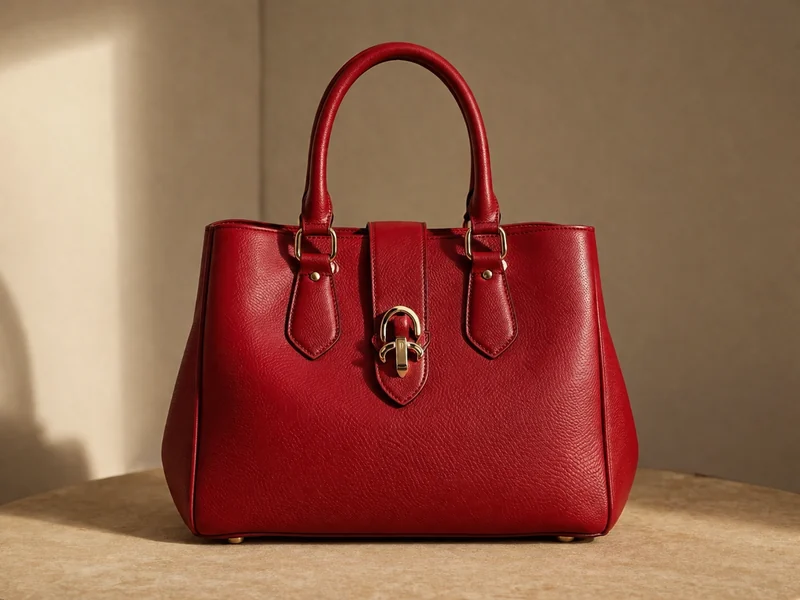
Aktionssticker entfernen
Vorher Nachher E-Commerce
Aktionssticker entfernen Sticker, die sich nicht abziehen lassen, verschwinden sofort — das Produktfoto ist wieder verwendbar.
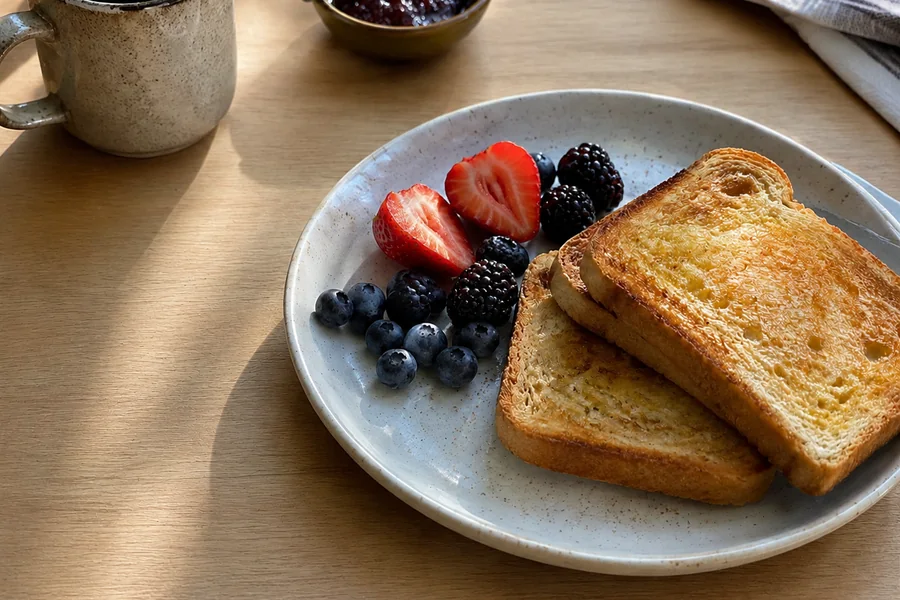
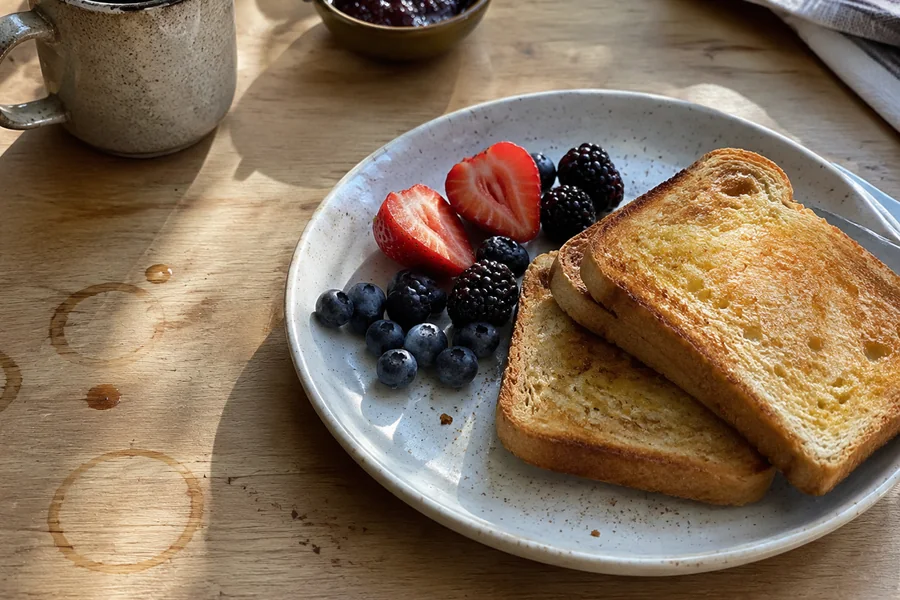
Flecken & Krümel entfernen
Vorher Nachher Essen
Flecken & Krümel entfernen Kaffeeränder und Krümel vom Tisch gewischt — auch Schnappschüsse wirken vorzeigbar.
Die Beispiele sind illustrativ — laden Sie Ihr eigenes Foto hoch und übermalen Sie das Objekt für dasselbe Ergebnis.

So verwenden Sie es

1 Foto hochladen Ziehen, einfügen oder wählen Sie eine beliebige JPG-, PNG-, WebP- oder HEIC-Datei bis 20 MB.
2 Bereich übermalen und auf Radieren klicken Verwenden Sie den Pinsel, um zu bedecken, was entfernt werden soll, passen Sie die Größe bei Bedarf an und klicken Sie dann auf Radieren — 1 Credit pro Klick.
3 Kostenlos herunterladen Laden Sie das bereinigte Bild in voller Qualität herunter — ohne Zusatzkosten. Radieren Sie bei Bedarf erneut.
Intelligente Hintergrundfüllung Der radierte Bereich wird aus den umliegenden Pixeln rekonstruiert — natürliche Übergänge, keine Löcher.
Einstellbarer Pinsel Die Pinselgröße lässt sich frei anpassen; Rückgängigmachen und Neu-Malen jederzeit möglich.
Bezahlung pro Radiervorgang Jeder Klick auf „Radieren“ kostet 1 Credit — angetrieben von PixMillers Standard-Engine bleibt ein einzelner Durchlauf günstig.

Wo der Objekt-Radierer glänzt

E-Commerce

Produktfoto-Bereinigung

Entfernen Sie Preisschilder, Aufkleber oder unerwünschte Requisiten aus Produktfotos vor dem Einstellen — kein erneutes Fotografieren nötig.

Reisen & Veranstaltungen

Passanten aus Reisefotos entfernen

Übermalen Sie Fremde, die in Ihr Sehenswürdigkeiten-Foto gelaufen sind, und erhalten Sie die saubere Landschaftsaufnahme, die Sie wollten.

Alltägliche Bearbeitung

Schnelle Bereinigung für jedes Foto

Entfernen Sie Zeitstempel, kleine Logos, störende Objekte oder Textüberlagerungen aus jedem privaten oder beruflichen Foto in Sekunden.

Häufig gestellte Fragen

Wie markiere ich, was entfernt werden soll?

Übermalen Sie nach dem Hochladen mit dem Pinsel auf der linken Leinwand den Bereich, der entfernt werden soll. Bedecken Sie das gesamte Objekt — die KI verwendet den von Ihnen übermalten Bereich als Ziel. Dies ist das einzige Werkzeug auf PixMiller, bei dem Sie malen müssen. Markieren Sie daher den Bereich, bevor Sie auf Radieren klicken.

Sieht der Hintergrund nach dem Radieren natürlich aus?

In den meisten Fällen ja — die KI rekonstruiert den Hintergrund, indem sie die umgebende Textur und Farbe analysiert. Einheitliche oder sich natürlich wiederholende Hintergründe (Wände, Himmel, Gras) funktionieren am besten. Komplexe oder sehr detailreiche Hintergründe können einen leichten Flicken hinterlassen.

Gibt es Größenbeschränkungen?

Unterstützt werden Dateien bis 20 MB (JPG, PNG, WebP, HEIC). Ihr Bild wird nie herunterskaliert — das Ergebnis behält die Originalauflösung. Sehr große Fotos brauchen lediglich etwas länger.

Kann ich Objekte auf komplexen Hintergründen entfernen?

Ja — die KI kommt mit den meisten gängigen Szenen zurecht. Bei sehr belebten oder unregelmäßigen Hintergründen (belebte Straße, dichtes Laub) ist die Füllung möglicherweise nicht perfekt; versuchen Sie, in kleineren Abschnitten zu radieren oder die Kanten mit einem zweiten Radier-Klick nachzubessern.

Jetzt den Objekt-Radierer ausprobieren Foto zum Radieren hochladen