PixMiller PixMiller
KI-Produktfotos nach einer Referenzszene

Setzen Sie Ihr Produkt in ein Foto, das Ihnen gefällt

Ihr Produkt + eine Szene, die Ihnen gefällt = Ihr neues Produktfoto

Laden Sie zwei Bilder hoch: Ihr Produkt und ein Produktfoto, dessen Szene Ihnen gefällt. Die KI behält Hintergrund, Requisiten, Licht und Perspektive bei und setzt Ihr Produkt an die Stelle des ursprünglichen.

  • Übernimmt Hintergrund, Requisiten, Licht und Bildaufbau der Szene
  • Texte und Logos der Referenz werden nicht übernommen
  • 1 Credit pro Bild · fehlgeschlagene Bilder werden erstattet

1 · Ihr Produkt

2 · Referenzszene

So funktioniert es

1 Produkt hochladen Ein scharfes Foto des Produkts – oder übernehmen Sie das Bild, das Sie gerade mit „Hintergrund entfernen“ freigestellt haben.
2 Referenzszene hinzufügen Ein Produkt- oder Lifestyle-Foto, das Ihnen gehört oder für das Sie eine Lizenz haben. Hintergrund, Requisiten und Licht bleiben erhalten, das Produkt darin wird ersetzt.
3 Prüfen und herunterladen Zoomen Sie hinein, prüfen Sie Etikett und Details und laden Sie die Variante herunter, die Ihnen gefällt.

Zwei Fotos rein, ein neues Foto raus

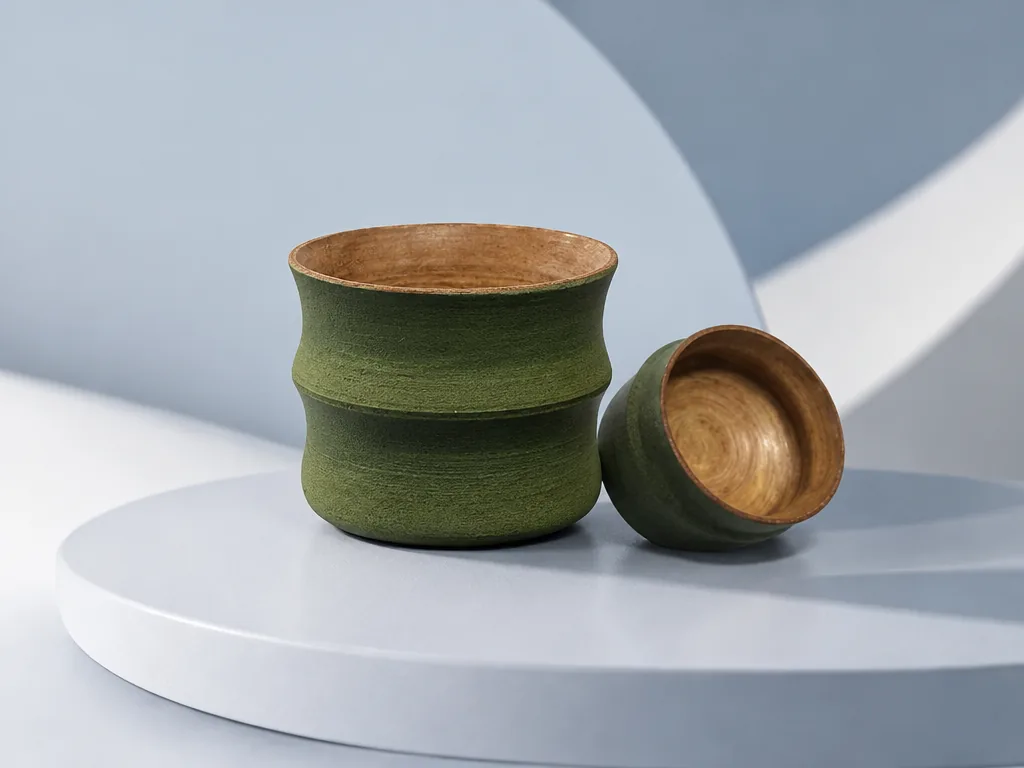
Ihr Produkt behält Form, Farbe und Etikett. Die Referenz bestimmt Umgebung, Licht und Perspektive. Das ursprüngliche Produkt der Referenz wird entfernt – ebenso alle Texte und Logos.

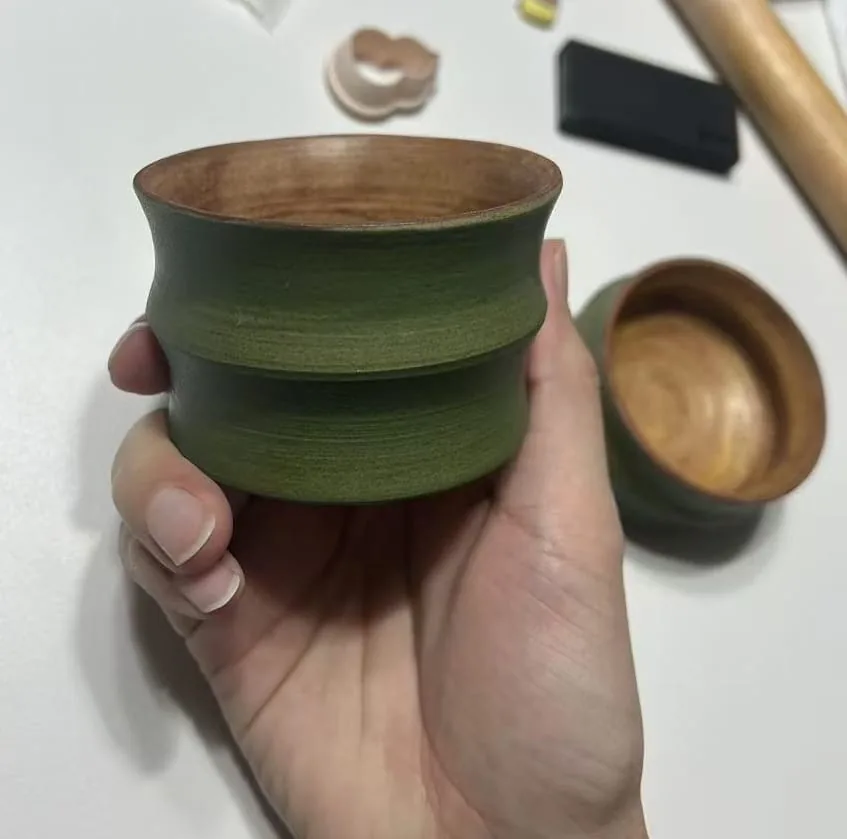
1 Ihr Produkt Ein grüner Holzbecher in der Hand
Form · Farbe · Etikett
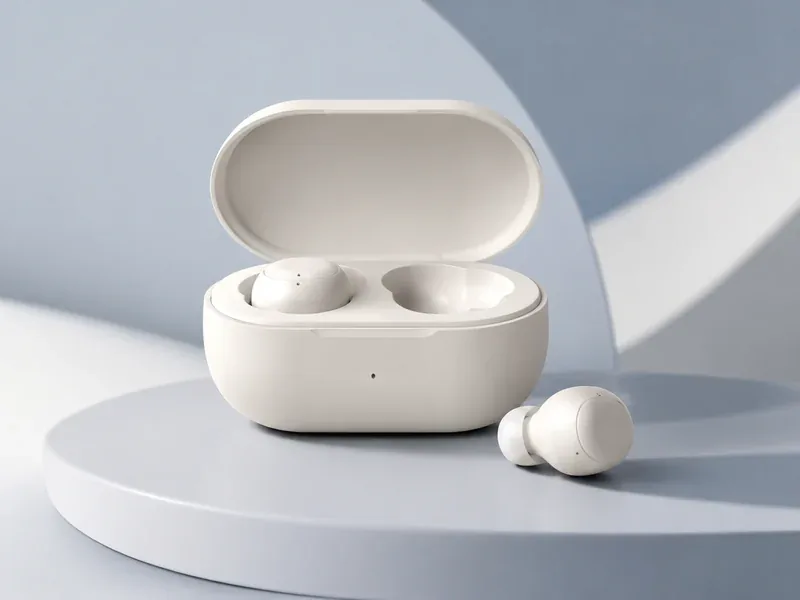
2 Eine Szene, die Ihnen gefällt Referenzszene: Ohrhörer auf einem hellblauen Podest
Hintergrund · Requisiten · Licht Ersetzt: Ohrhörer
Ihr neues Foto Der Holzbecher auf dem hellblauen Podest
bereit für Galerie, Anzeigen und Social Media
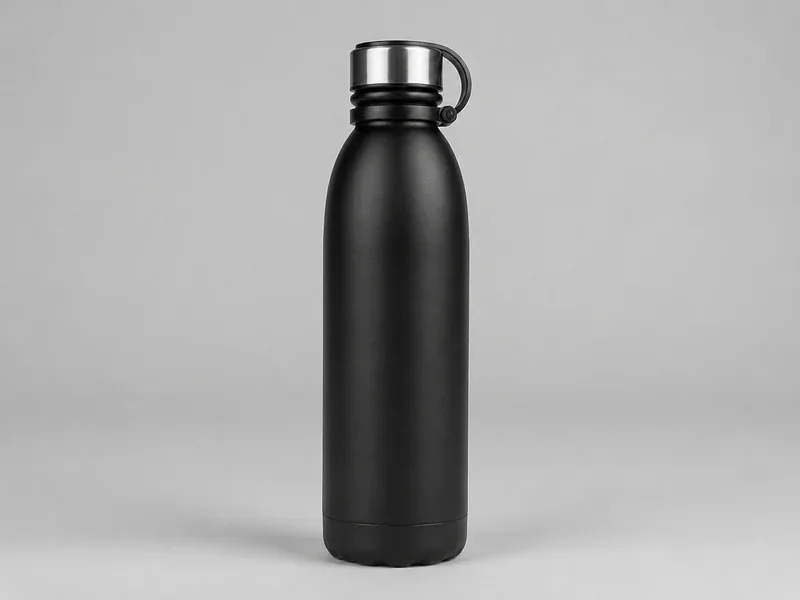
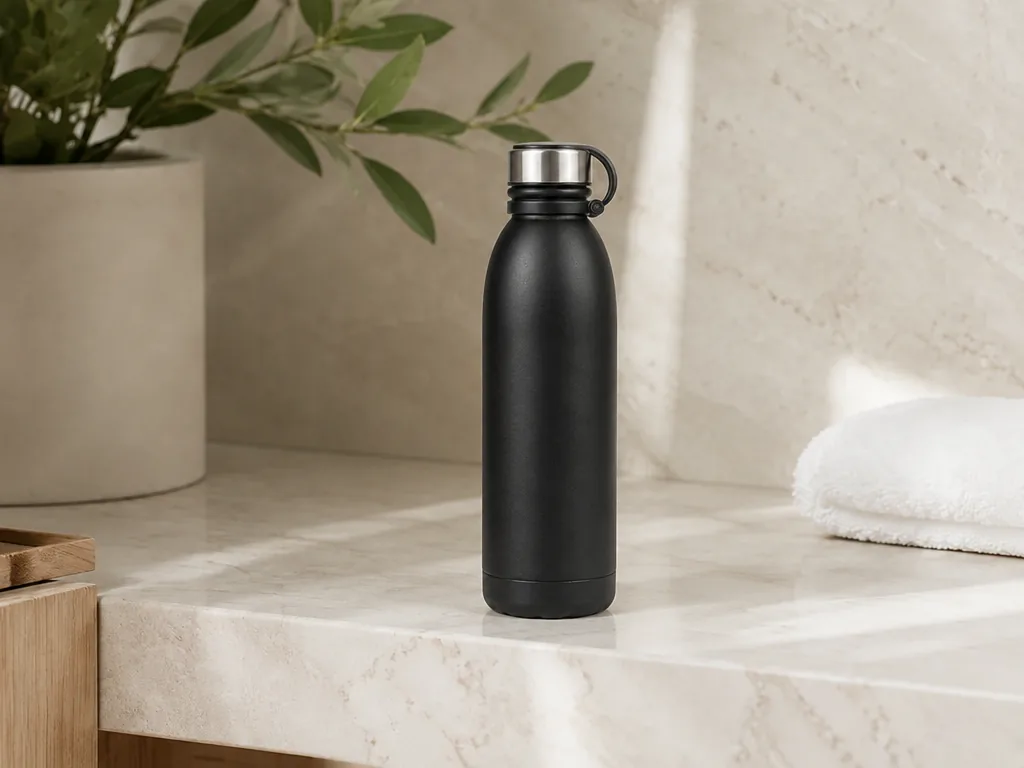
1 Ihr Produkt Eine schwarze Isolierflasche
Form · Farbe · Etikett
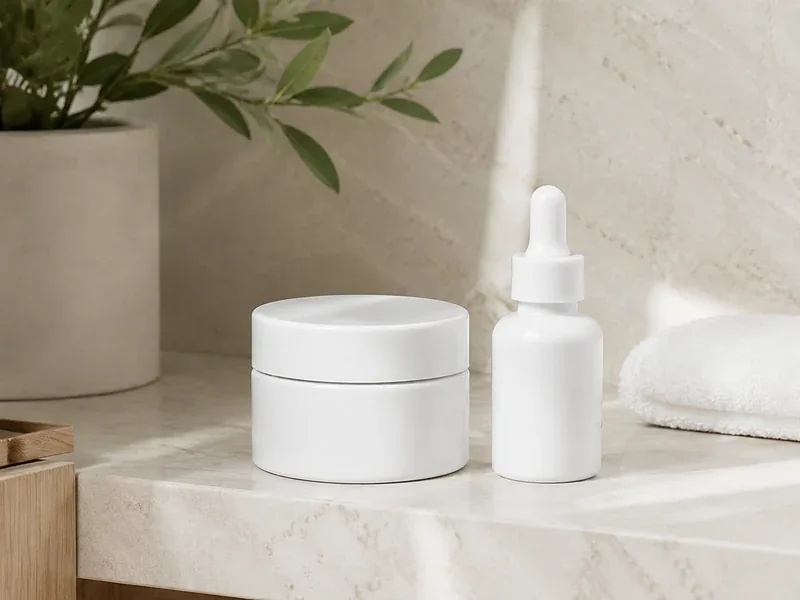
2 Eine Szene, die Ihnen gefällt Referenzszene: Pflegetiegel auf einer Marmorablage
Hintergrund · Requisiten · Licht Ersetzt: Pflegetiegel
Ihr neues Foto Die Trinkflasche auf der Marmorablage
bereit für Galerie, Anzeigen und Social Media

Wofür Händler es nutzen

Ein Look für Ihr ganzes Sortiment Ein Foto ist Ihnen perfekt gelungen? Nutzen Sie die Szene für jede Variante, Sorte oder Farbe – so wirkt Ihr Shop wie aus einem Guss.
Neues Produkt, kein neues Shooting Setzen Sie eine neue Variante oder eine neue Verpackung in die Szene Ihres letzten Shootings und stellen Sie sie noch am selben Tag online.
Lifestyle-Bilder für Ihre Produktgalerie Ergänzen Sie Galerie, A+-Content und Shop-Banner um Bilder im Einsatz. Das Hauptbild bleibt ein Foto auf weißem Hintergrund – das erstellen Sie mit „Hintergrund entfernen“.
Mehr Anzeigenmotive zum Testen Setzen Sie Ihr Produkt in mehrere Szenen, die Ihnen gehören oder für die Sie eine Lizenz haben, und sehen Sie, welche die meisten Klicks bekommt.
Saison- und Feiertagsversionen Wechseln Sie zu einer Feiertags- oder Sommerszene aus Ihrem eigenen Bildarchiv – das Produkt bleibt gleich. Auffrischen ohne neues Shooting.
Posts, die zu Ihrem Feed passen Nutzen Sie Ihre eigenen früheren Posts als Referenz, damit neue Produkte zu Ihrem Instagram-, Pinterest- oder Xiaohongshu-Feed passen.

Preise

Jedes erzeugte Bild kostet 1 Credit. Die Credits werden beim Klick auf „Generieren“ abgebucht, und jedes fehlgeschlagene Bild wird automatisch erstattet.

Das Herunterladen Ihrer Ergebnisse ist kostenlos. Credit-Pakete ansehen →

Bevor Sie loslegen

  • Verwenden Sie ein Referenzbild mit einem einzigen Hauptprodukt derselben Art wie Ihres und mit ähnlicher Form und Größe. Eine stark abweichende Form kann Ihr Produkt verzerren, und bei mehreren Produkten weiß die KI nicht, welches sie ersetzen soll.
  • Achten Sie auf dieselbe Perspektive: Zu einem Referenzbild von oben gehört ein Produktfoto von oben, zur Frontansicht eine Frontansicht.
  • Zeigen Sie das ganze Produkt – nicht angeschnitten, gleichmäßig ausgeleuchtet, mit dem Etikett zur Kamera. Ein Freisteller ohne Hintergrund funktioniert am besten.
  • Verwenden Sie nur Referenzbilder, die Sie nutzen dürfen. Texte, Logos und Wasserzeichen der Referenz erscheinen nicht in Ihrem Ergebnis.

Häufig gestellte Fragen

Welches Referenzbild funktioniert am besten?

Ein einziges Hauptprodukt derselben Art wie Ihres, mit ähnlicher Form und Größe (Flasche gegen Flasche, Tube gegen Tube), aus demselben Winkel aufgenommen, scharf und ohne große Textflächen im Bild.

Bleiben Form, Farbe und Etikett meines Produkts erhalten?

Die KI erhält Form, Farbe und Etikett Ihres Produkts so genau wie möglich, das Ergebnis ist aber keine pixelgenaue Kopie Ihres Fotos – prüfen Sie Texte und Logos vor dem Download in der Vergrößerung. Muss das Etikett exakt stimmen, stellen Sie Ihr Originalprodukt mit „Hintergrund entfernen“ frei und setzen Sie es auf einen Hintergrund.

Kann ich jedes beliebige Foto als Referenz verwenden?

Nur Fotos, die Sie selbst aufgenommen oder lizenziert haben oder die ausdrücklich für die kommerzielle Nutzung freigegeben sind. Ihr Ergebnis übernimmt Hintergrund, Requisiten und Bildaufbau der Referenz – fremde Anzeigen oder Produktfotos dürfen Sie daher nicht verwenden. Texte, Logos und Wasserzeichen der Referenz erscheinen nie in Ihrem Ergebnis.

Kann ich das Ergebnis als Amazon-Hauptbild verwenden?

Nein. Das Amazon-Hauptbild muss ein echtes Foto des Produkts auf rein weißem Hintergrund sein. Szenenbilder eignen sich für Ihre Produktgalerie, A+-Content und Anzeigen; das Hauptbild auf weißem Hintergrund erstellen Sie mit „Hintergrund entfernen“.

Kann ich mein freigestelltes Bild aus „Hintergrund entfernen“ verwenden?

Ja. Klicken Sie nach dem Entfernen des Hintergrunds auf „In eine Referenzszene setzen“ – Ihr freigestelltes Produkt wird hier automatisch eingefügt.

Wie viele Credits kostet das?

Jedes erzeugte Bild kostet 1 Credit, abgebucht beim Klick auf „Generieren“. Schlägt ein Bild fehl, werden die Credits automatisch erstattet.

Kann ich ein Ergebnis später wieder öffnen?

Ja. Jede Generierung erscheint in Ihrem Aufgabencenter – dort können Sie sie 72 Stunden lang erneut öffnen oder herunterladen.

Das könnte Sie auch interessieren