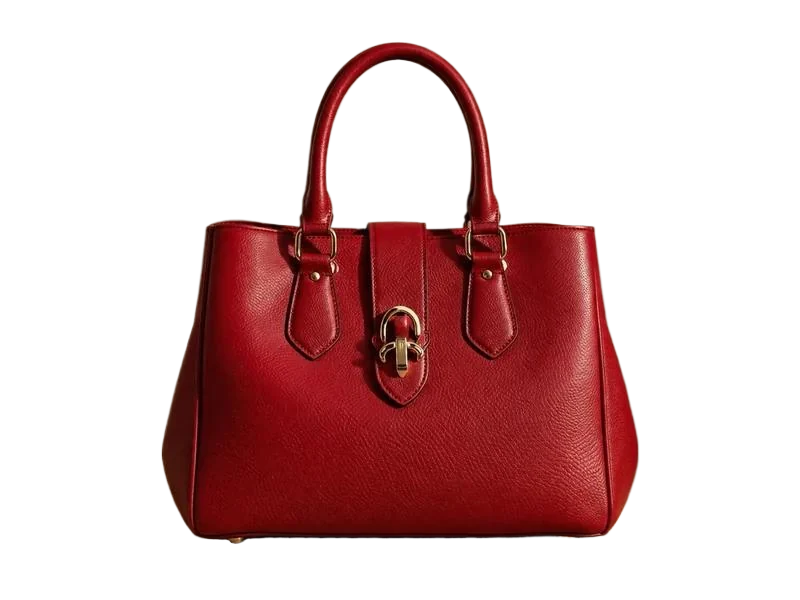
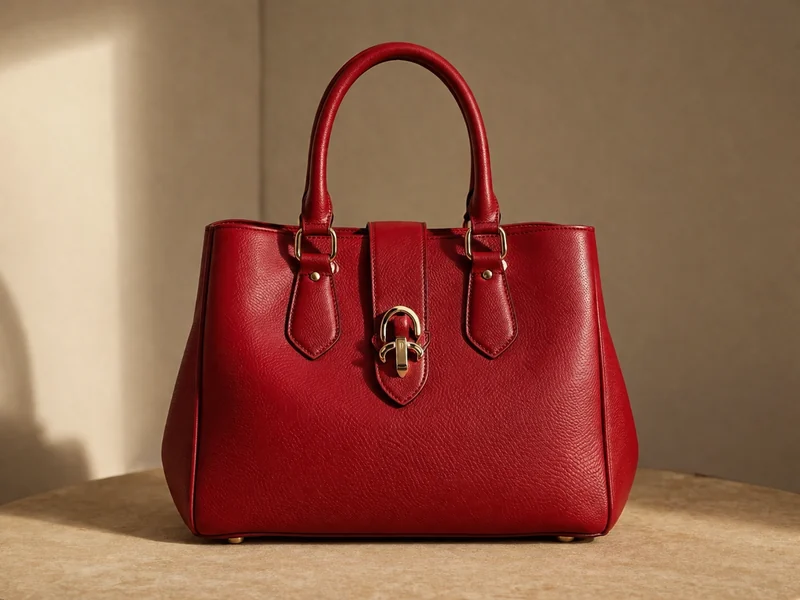
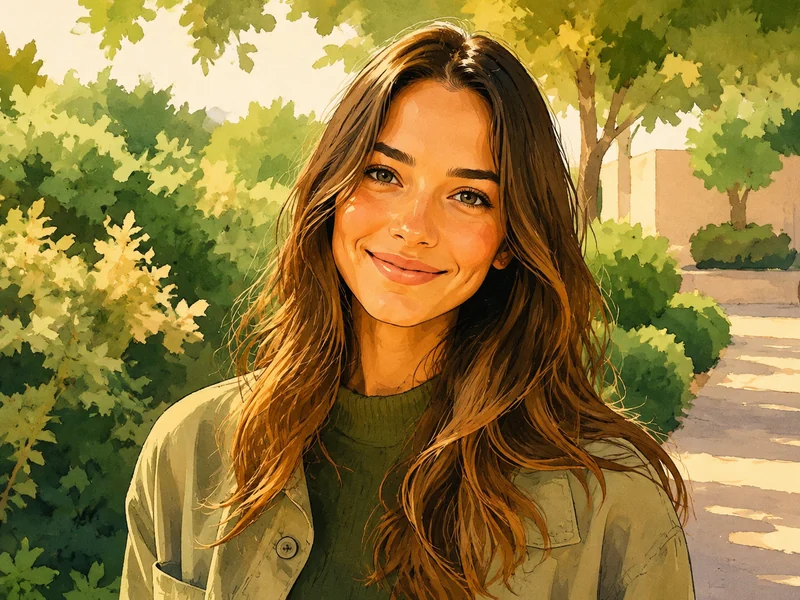
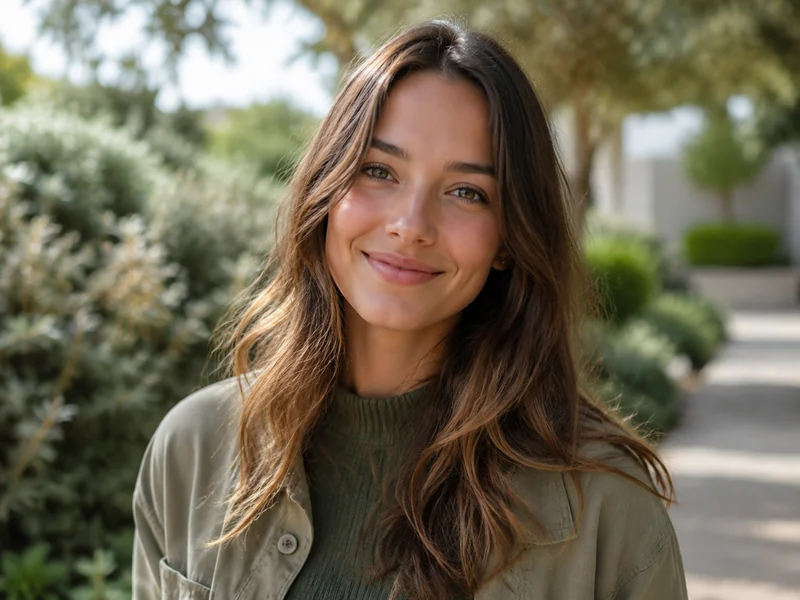
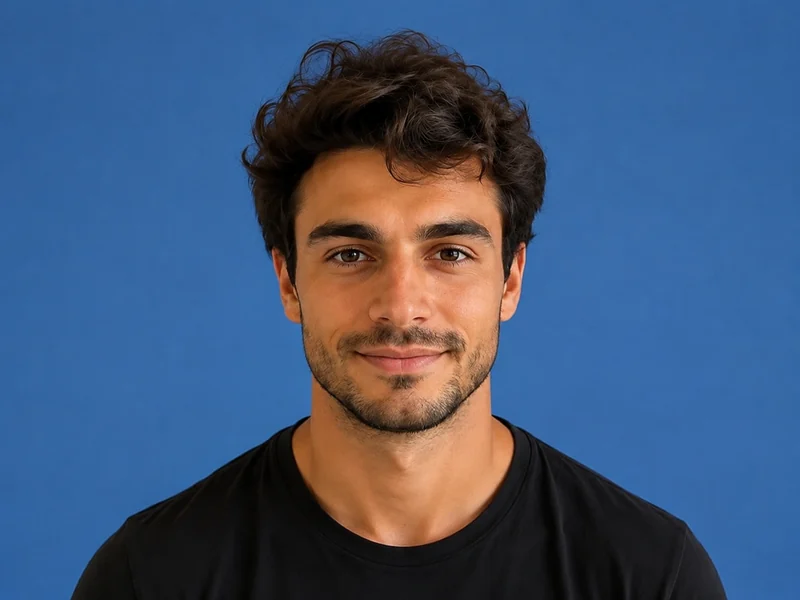
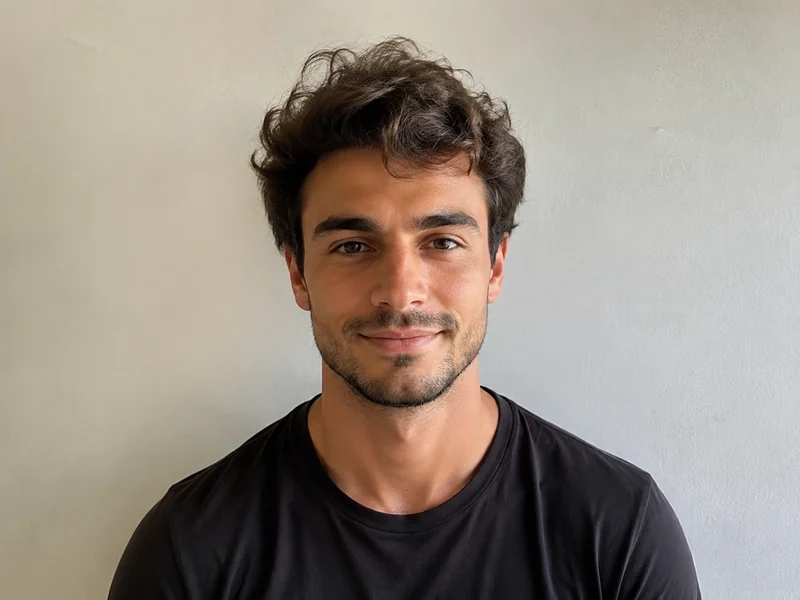
사진을 업로드하고 없애고 싶은 것 — 사람, 객체, 텍스트 — 위에 칠하면 AI가 지우고 배경을 자동으로 채웁니다.
이 도구는 칠하기가 필요한 유일한 도구입니다 — 브러시로 제거할 부분을 표시하세요.
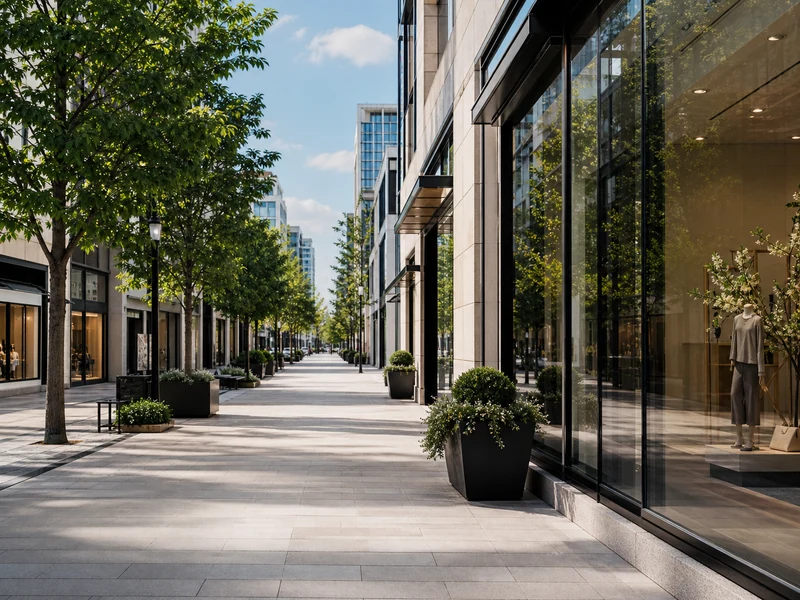
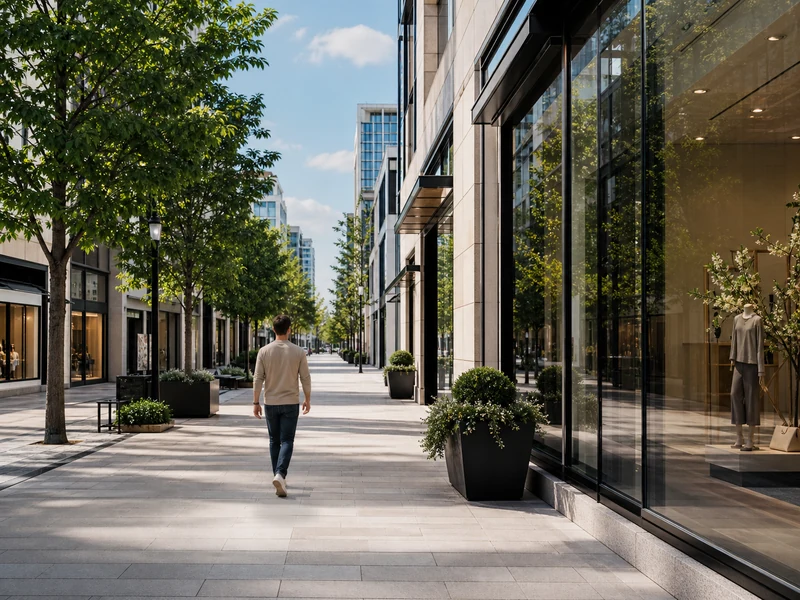
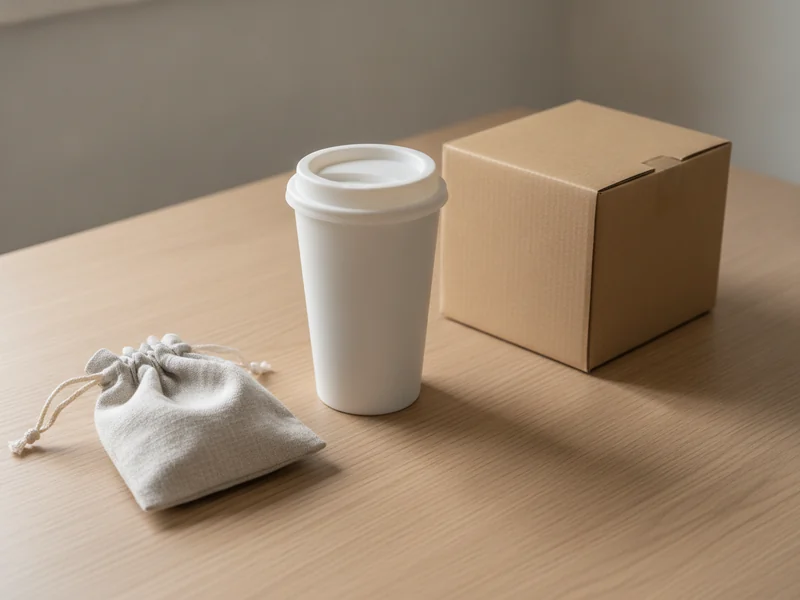
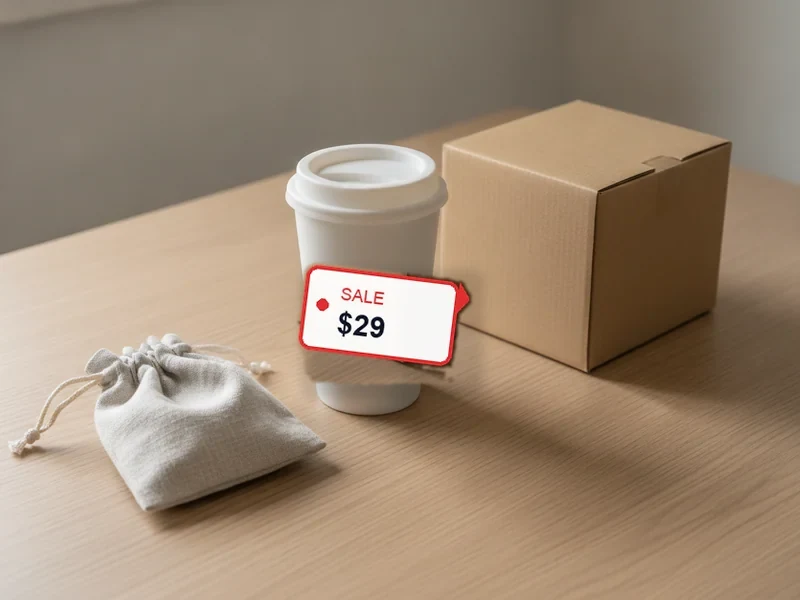
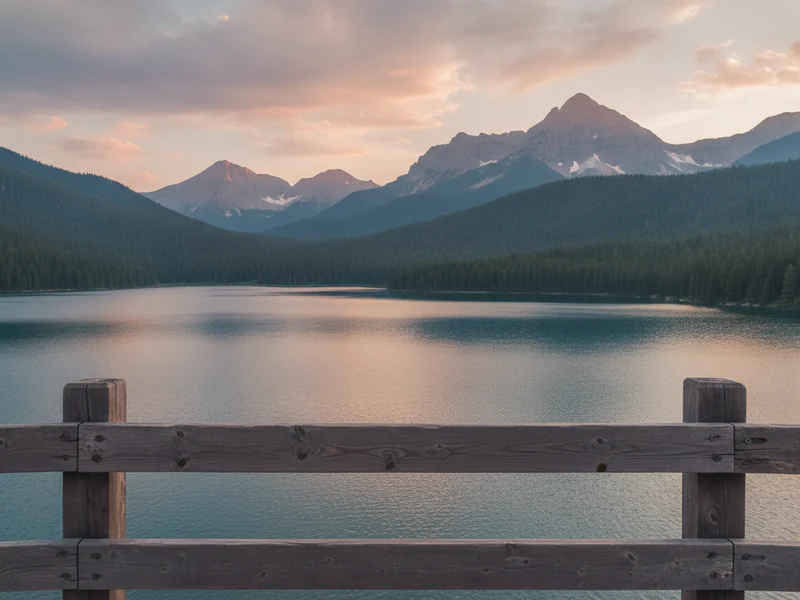
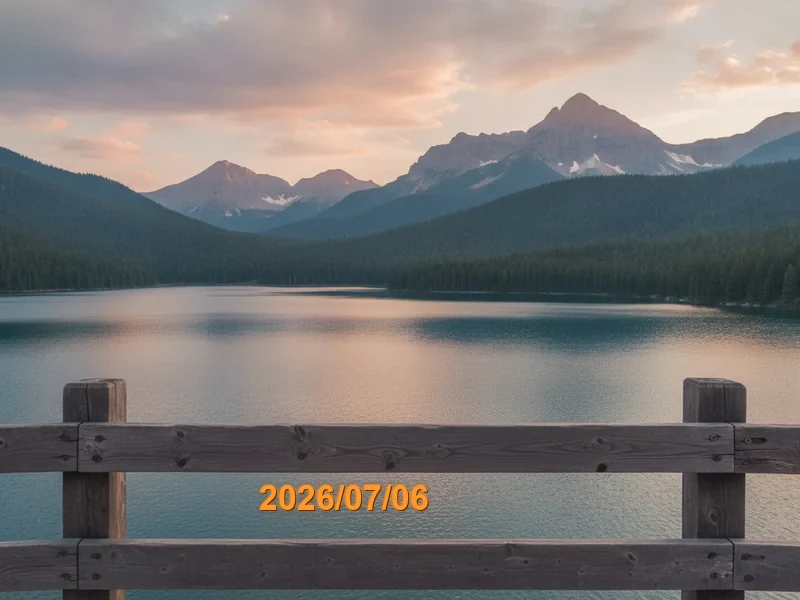
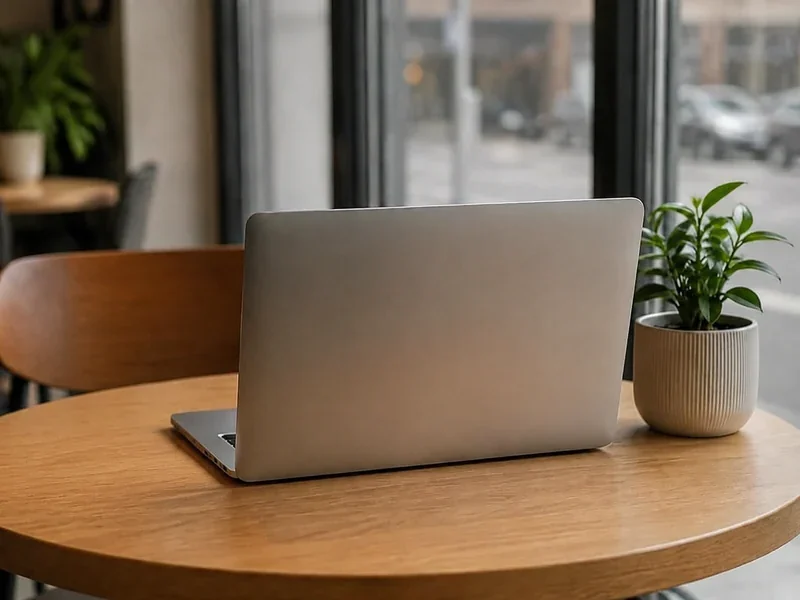
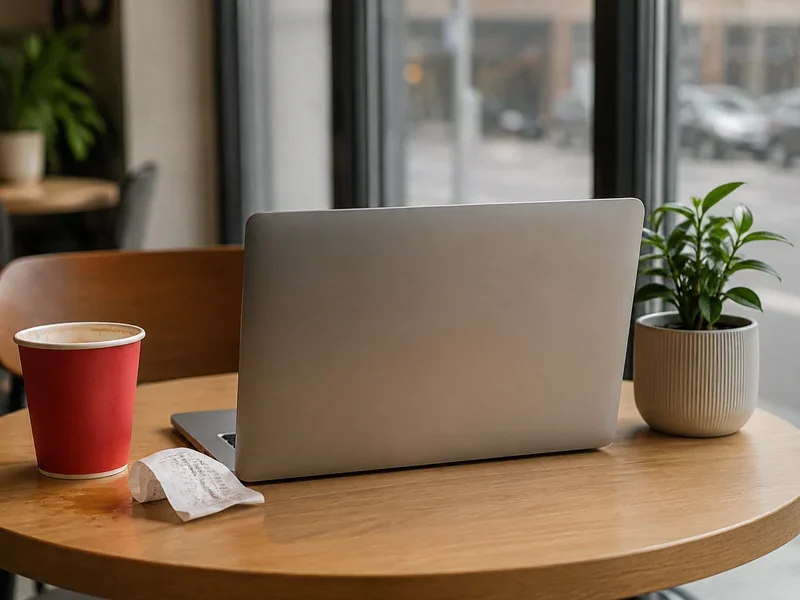
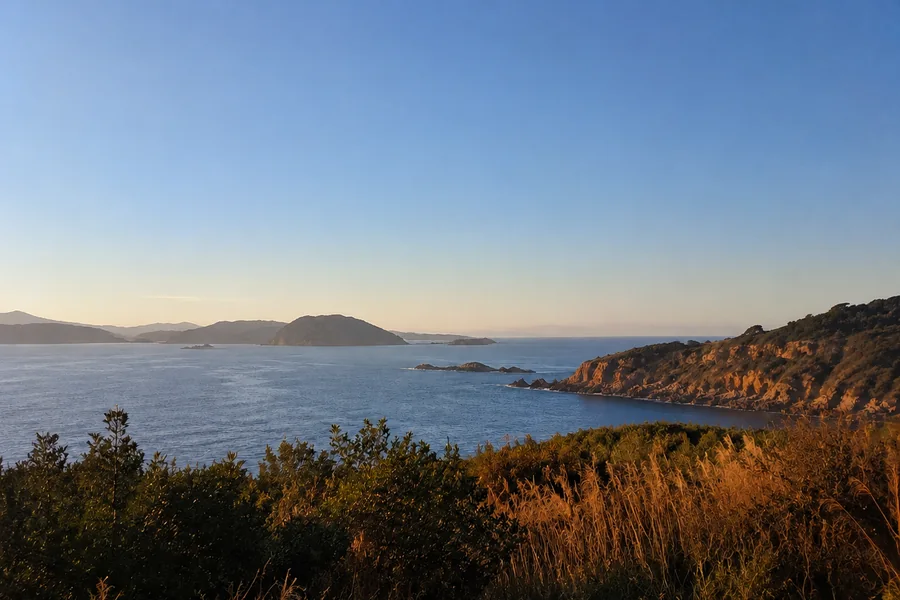
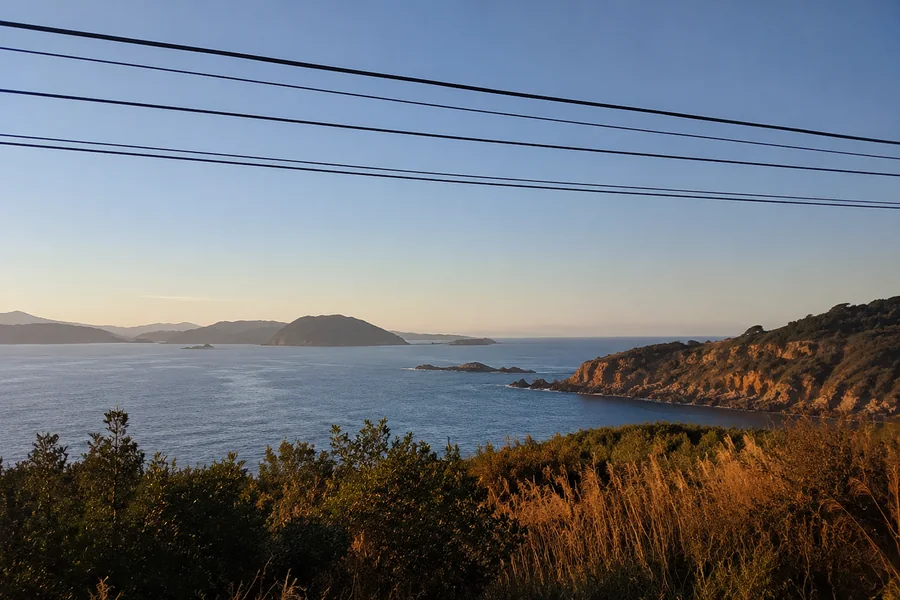
하늘의 전선, 배경의 잡동사니, 제품의 스티커, 테이블의 얼룩까지 같은 브러시로 모두 지울 수 있습니다. 카드에 마우스를 올려 전후를 비교해 보세요.
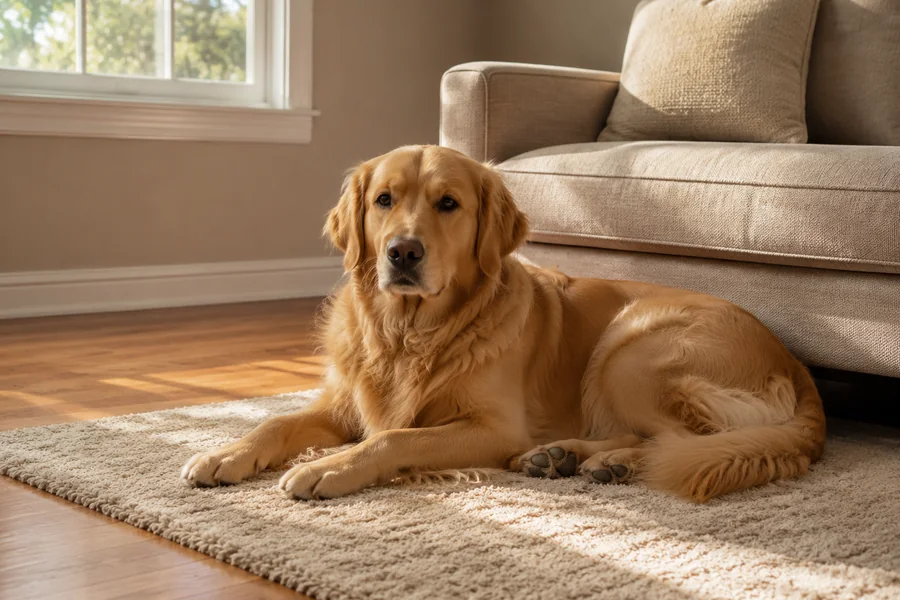
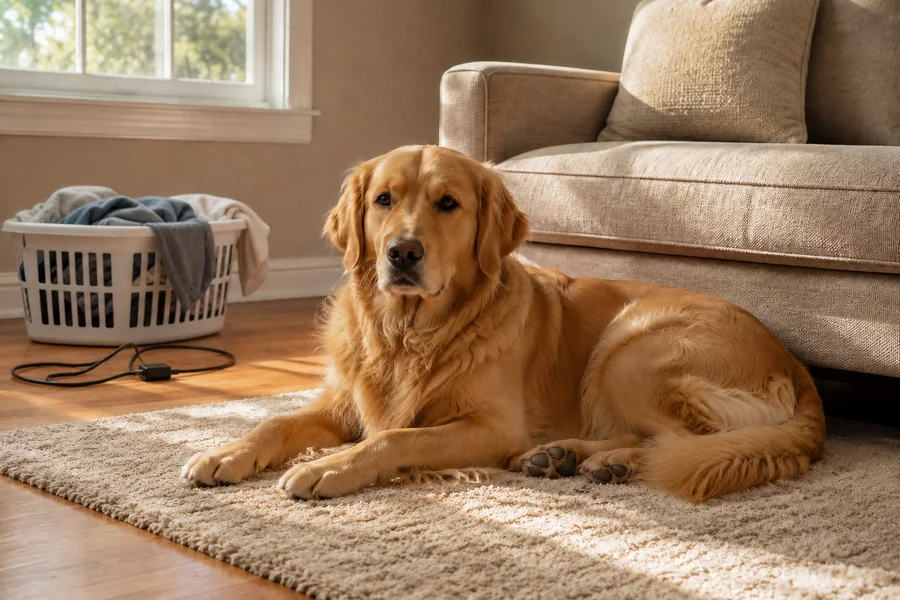
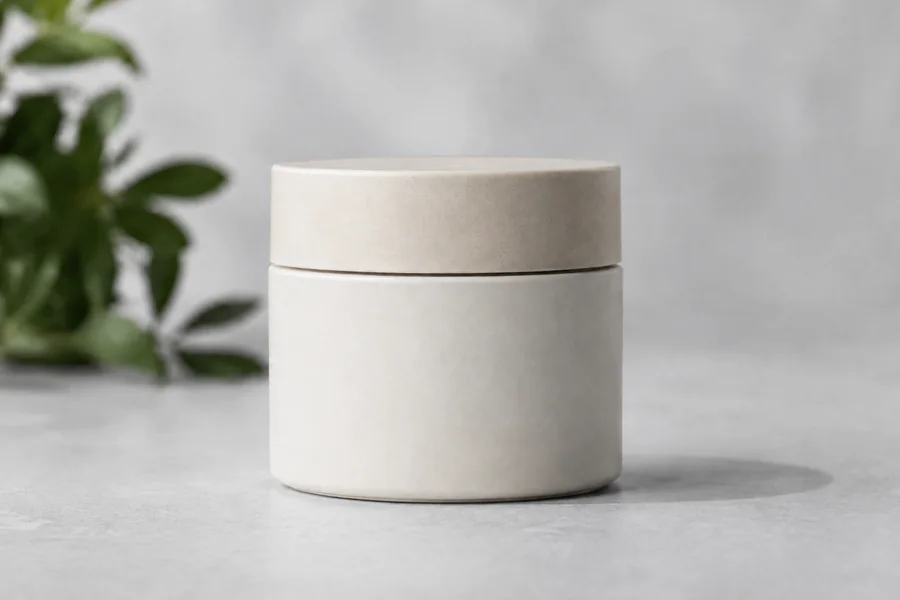
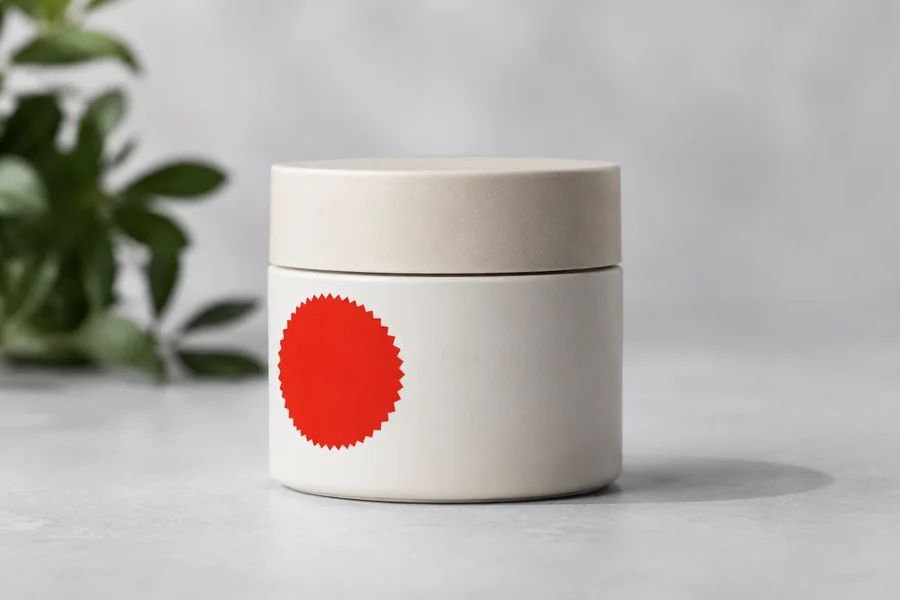
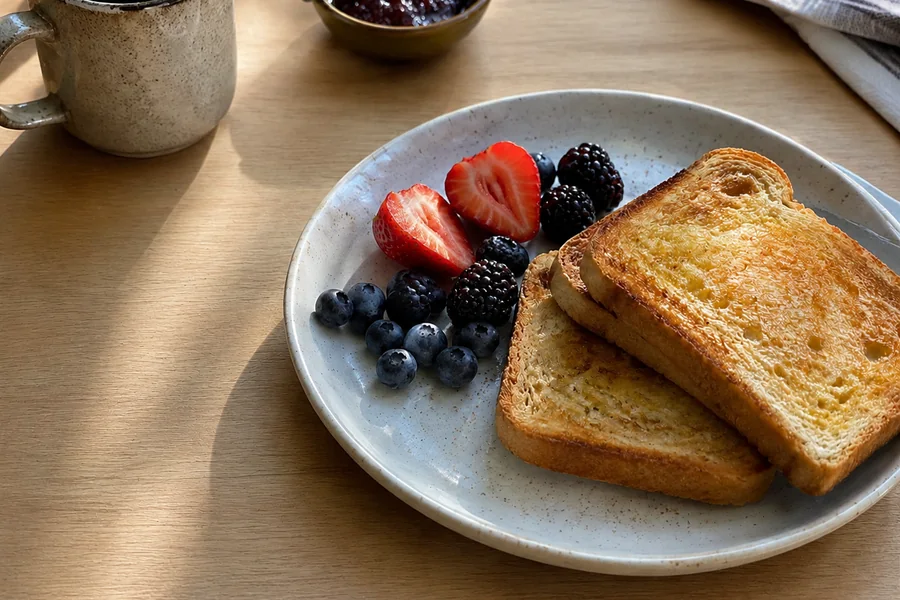
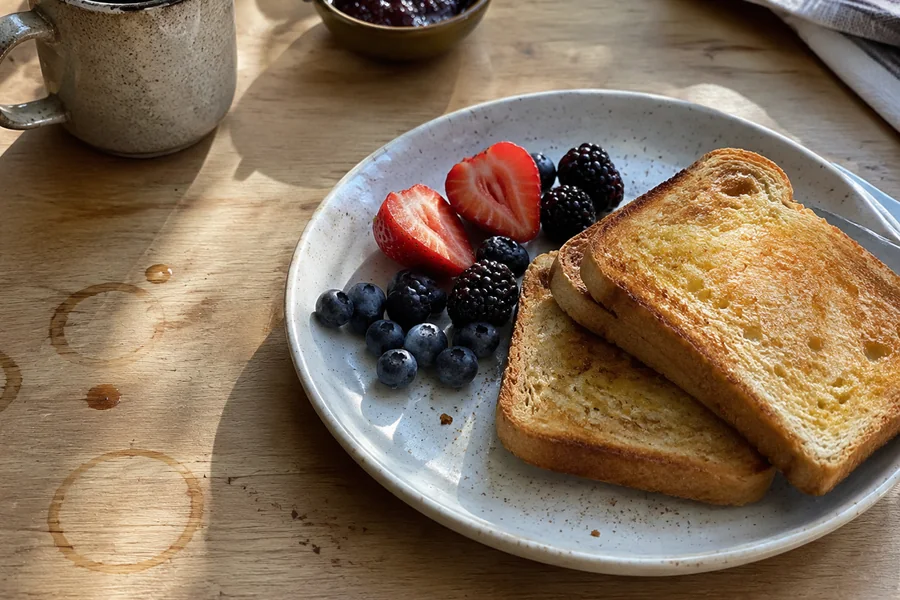
상품 등록 전 상품 촬영 이미지에서 가격표, 스티커, 원치 않는 소품을 제거하세요 — 재촬영이 필요 없습니다.
랜드마크 사진에 들어온 낯선 사람들을 브러시로 지우고 원하던 깔끔한 풍경 사진을 얻으세요.
개인용이든 업무용이든 어떤 사진에서든 타임스탬프, 방해되는 물체나 텍스트 오버레이를 몇 초 만에 제거하세요.
업로드한 후 왼쪽 캔버스의 브러시를 사용하여 제거하고 싶은 영역을 칠하세요. 객체 전체를 덮으세요 — AI는 칠한 영역을 대상으로 사용합니다. 이 도구는 PixMiller에서 칠하기가 필요한 유일한 도구이므로, 지우기를 클릭하기 전에 반드시 영역을 표시하세요.
대부분의 경우 그렇습니다 — AI는 주변의 질감과 색상을 분석하여 배경을 재구성합니다. 균일하거나 자연스럽게 반복되는 배경(벽, 하늘, 잔디)이 가장 좋습니다. 복잡하거나 매우 세밀한 배경에는 미세한 자국이 남을 수 있습니다.
최대 20MB 파일을 지원합니다(JPG, PNG, WebP, HEIC). 이미지는 축소되지 않으며 지우기 결과는 원본 해상도를 유지합니다. 아주 큰 사진은 처리 시간이 조금 더 걸릴 뿐입니다.
네 — AI는 대부분의 일반적인 장면을 처리합니다. 매우 복잡하거나 불규칙한 배경(붐비는 거리, 우거진 나뭇잎)에서는 채우기가 완벽하지 않을 수 있습니다. 더 작은 구역으로 나누어 지우거나 두 번째 지우기 클릭으로 가장자리를 다듬어 보세요.
This image needs no sign-up — pay and it downloads
Secure checkout by Paddle · card / PayPal / Apple Pay
안전 결제를 준비하고 있습니다…
안전 결제 창을 여는 중입니다…
결제가 평소보다 오래 걸리고 있습니다. 이 페이지를 열어 두세요.
가격을 불러오지 못했습니다. 보통 광고 차단 프로그램이나 네트워크가 원인이니 해제한 뒤 다시 시도해 주세요.
문의하기결제 양식을 불러오지 못했습니다. 대신 ‘모든 요금제 보기’를 이용해 주세요.
결제 창이 열리지 않았습니다. 보통 광고 차단기나 네트워크 제한이 원인이므로 해제한 뒤 다시 시도해 주세요.
문의하기계정을 원하시나요?
Credits are stored in your account · free sign-up, takes a minute
Already have an account?
주문을 생성하는 중…
WeChat을 열고 QR 코드를 스캔하여 결제하세요.
QR 코드가 만료되었습니다.
결제를 시작하지 못했습니다. 다시 시도해 주세요.
Finish the payment in the tab that opened. Your download starts here automatically.
Still no payment confirmation. If the payment didn't go through, go back and try again.
Didn't start?
Sign up free and find this purchase in your task center anytime.
로그아웃 하시겠습니까?