PixMiller PixMiller
참고 사진 장면으로 만드는 AI 제품 사진

마음에 드는 사진 속 제품을 내 제품으로 바꾸기

내 제품 + 마음에 드는 장면 = 새 제품 사진

이미지 두 장을 올리세요. 내 제품 사진, 그리고 마음에 드는 장면의 제품 사진. AI가 원본의 배경·소품·조명·각도는 그대로 두고, 그 자리에 있던 제품만 내 제품으로 바꿔 줍니다.

  • 참고 장면의 배경, 소품, 조명, 구도를 그대로 유지
  • 참고 사진의 글자와 로고는 가져오지 않아요
  • 장당 1 크레딧 · 실패 시 환불

1 · 내 제품

2 · 참고 장면

작동 방식

1 제품 업로드 제품이 선명하게 나온 사진이나, 방금 배경 제거로 만든 누끼 이미지를 그대로 가져올 수 있습니다.
2 참고 장면 추가 직접 찍었거나 라이선스를 받은 제품 사진·라이프스타일 사진. 배경·소품·조명은 그대로 두고 그 속의 제품만 바뀝니다.
3 확인하고 다운로드 확대해서 라벨과 디테일을 확인한 뒤 마음에 드는 결과를 다운로드하세요.

사진 두 장으로 새 사진 한 장

내 제품은 모양·색상·라벨을 그대로 유지하고, 장면·조명·각도는 참고 사진을 따릅니다. 참고 사진에 원래 있던 제품은 글자·로고와 함께 빠집니다.
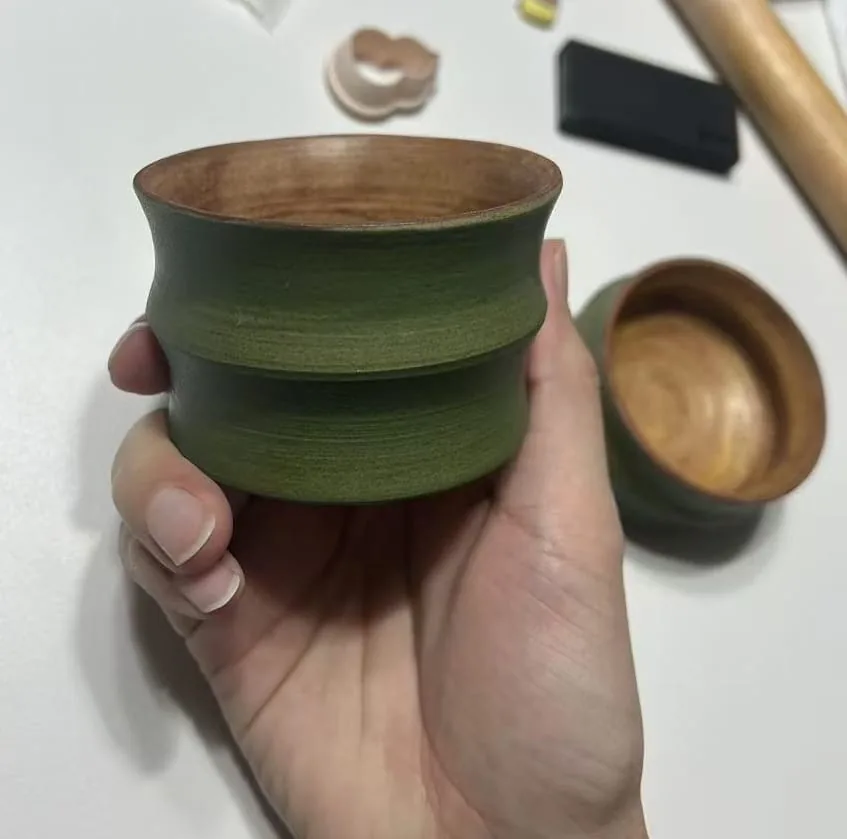
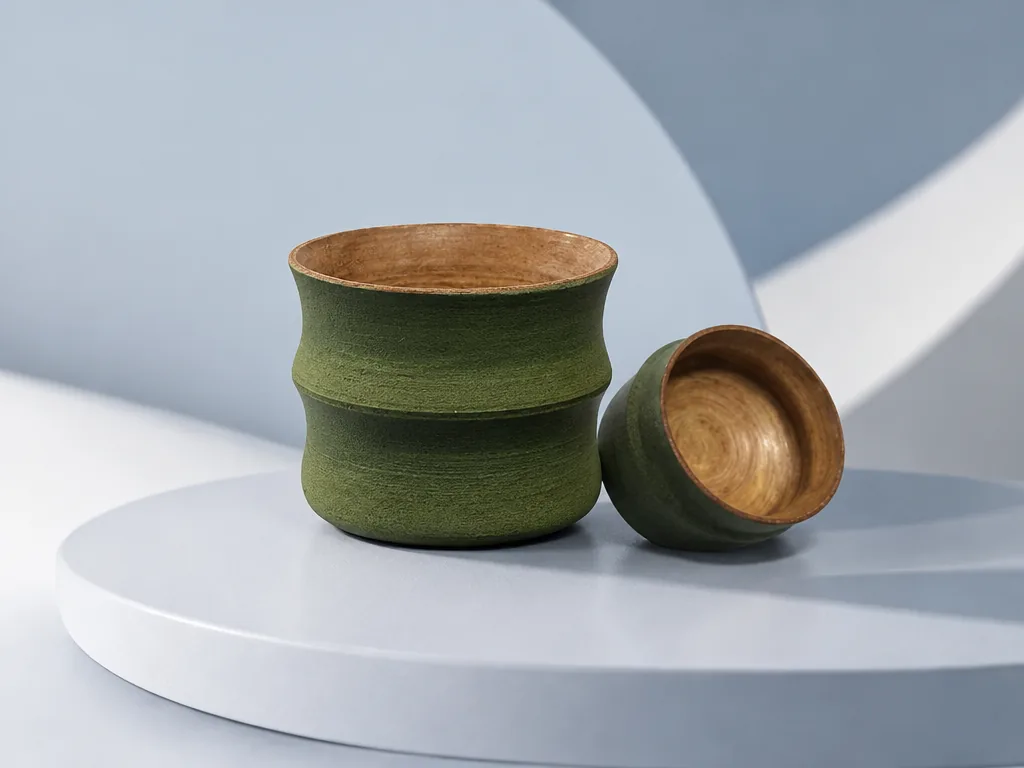
1 내 제품 손에 든 초록색 나무 컵
모양 · 색상 · 라벨
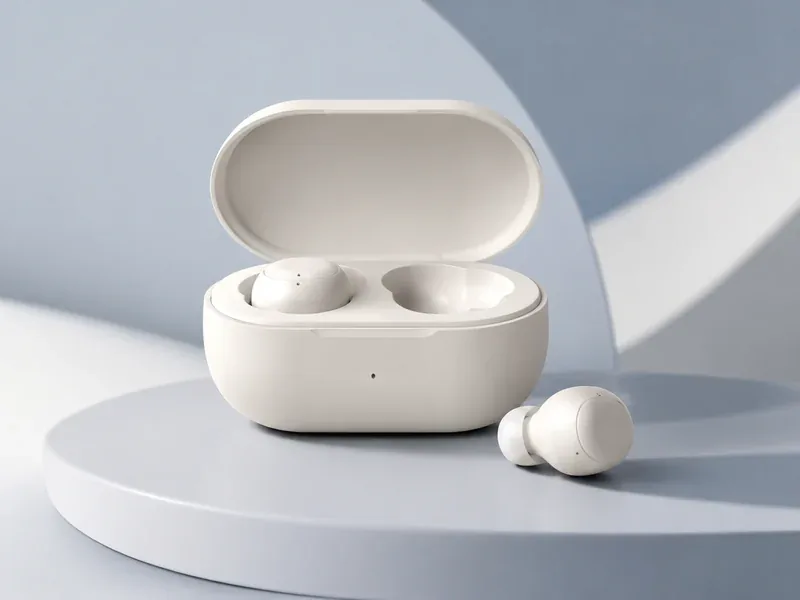
2 마음에 드는 장면 참고 장면: 하늘색 받침대 위의 이어폰
배경 · 소품 · 조명 교체 대상: 이어폰
새 제품 사진 하늘색 받침대 위의 나무 컵
상세 이미지·광고·SNS용
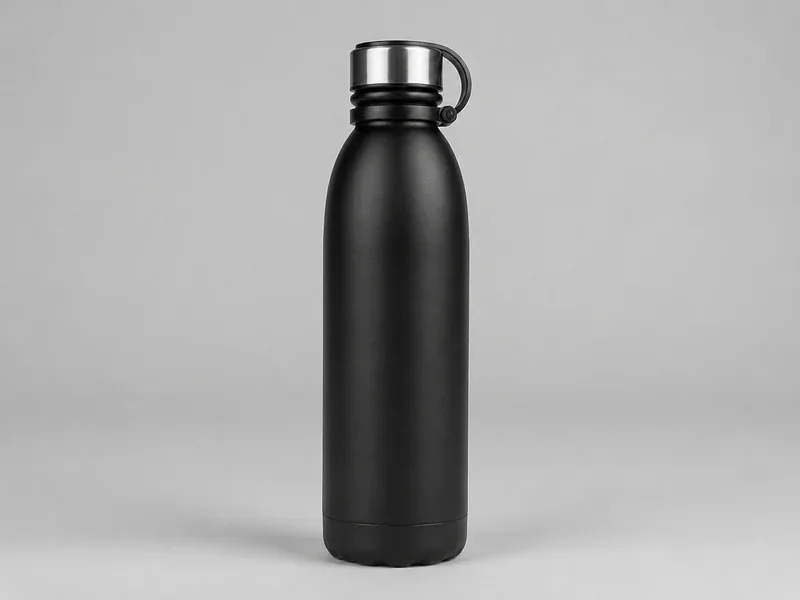
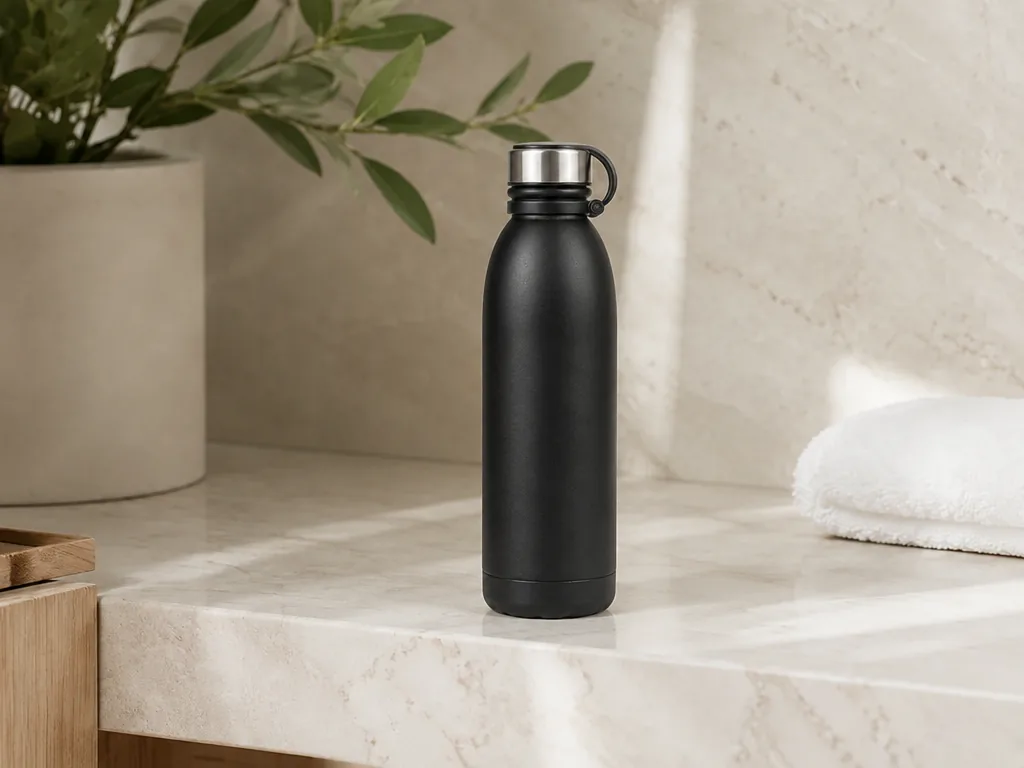
1 내 제품 검은색 보온병
모양 · 색상 · 라벨
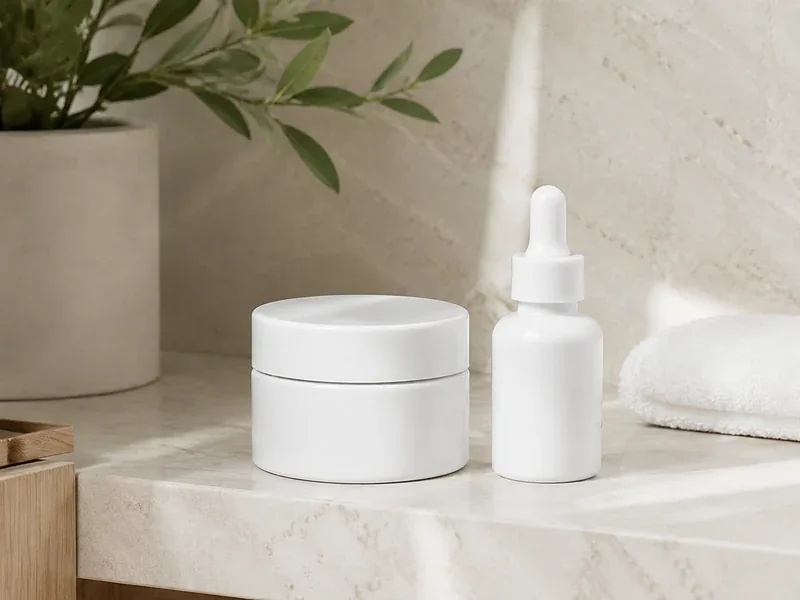
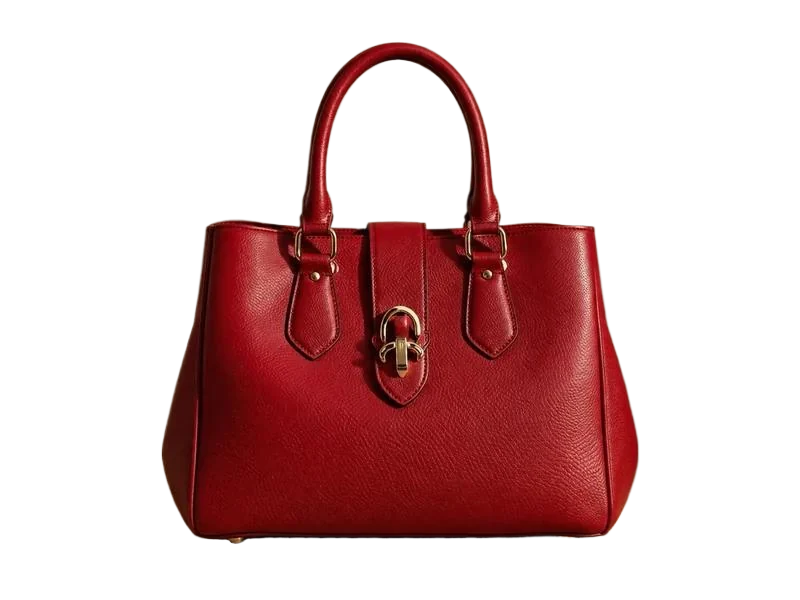
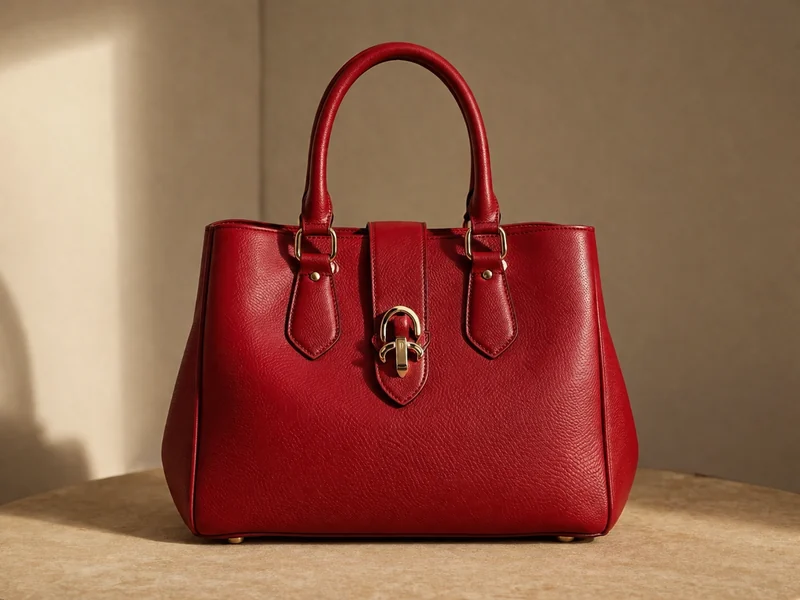
2 마음에 드는 장면 참고 장면: 대리석 선반 위의 스킨케어 용기
배경 · 소품 · 조명 교체 대상: 스킨케어 용기
새 제품 사진 대리석 선반 위의 보온병
상세 이미지·광고·SNS용

이럴 때 쓰세요

전 라인업을 하나의 분위기로 마음에 드는 사진을 한 장 찍었다면, 그 장면을 모든 SKU·맛·색상에 다시 써 보세요. 스토어 전체가 하나의 브랜드처럼 보입니다.
신제품도 재촬영 없이 새 SKU나 바뀐 패키지를 지난번 촬영 장면에 넣어 당일 바로 등록하세요.
상세페이지 추가 이미지용 라이프스타일 컷 사용 장면 이미지는 상세 이미지, A+ 콘텐츠, 스토어 배너에 활용하세요. 대표 이미지는 흰 배경 사진을 유지하고, 배경 제거로 만드세요.
테스트할 광고 소재를 더 많이 직접 보유하거나 라이선스를 받은 여러 장면에 제품을 넣어 보고, 어떤 이미지가 클릭을 부르는지 확인하세요.
시즌·명절 버전 내 이미지 보관함의 명절·여름 장면으로 바꾸고 제품은 그대로. 재촬영 없이 새롭게 바꿀 수 있어요.
피드 분위기에 맞는 게시물 예전에 올린 내 게시물을 참고 사진으로 쓰면, 신제품도 인스타그램·핀터레스트·샤오훙수 피드에 자연스럽게 어울립니다.

가격

이미지 1장을 생성할 때마다 1 크레딧가 차감됩니다. 「생성」을 누를 때 크레딧이 차감되며, 생성에 실패한 이미지는 자동으로 환불됩니다.

생성 결과 다운로드는 무료입니다. 크레딧 요금제 보기 →

시작하기 전에

  • 참고 사진에는 내 제품과 같은 종류에 모양·크기가 비슷한 제품 하나만 있어야 해요. 모양이 많이 다르면 제품이 변형될 수 있고, 제품이 여러 개면 AI가 어느 것을 바꿀지 알 수 없어요.
  • 각도를 맞추세요. 참고 사진이 위에서 찍은 사진이면 제품 사진도 위에서, 정면이면 정면으로.
  • 제품 전체가 잘리지 않고 고르게 밝으며 라벨이 카메라를 향한 사진을 쓰세요. 배경을 제거한 누끼 이미지가 가장 좋아요.
  • 사용 권한이 있는 참고 사진만 쓰세요. 참고 사진의 글자·로고·워터마크는 결과에 나오지 않아요.

자주 묻는 질문

어떤 참고 이미지가 가장 잘 맞나요?

내 제품과 같은 종류에 모양·크기가 비슷한 제품 하나만 있는 사진(병은 병으로, 튜브는 튜브로)이 좋아요. 각도가 같고 선명하며, 큰 글자가 들어가지 않은 사진이 가장 좋습니다.

제품의 모양·색상·라벨이 그대로 유지되나요?

AI는 제품의 모양·색상·라벨을 최대한 유지하지만, 원본 사진과 픽셀 단위로 똑같지는 않아요. 다운로드 전에 확대해서 글자와 로고를 확인하세요. 라벨이 정확히 같아야 한다면 배경 제거로 원래 제품을 누끼 딴 뒤 배경 위에 놓으세요.

아무 사진이나 참고 사진으로 써도 되나요?

직접 찍었거나, 라이선스를 구입했거나, 상업적 이용이 명확히 허용된 사진만 쓰세요. 결과물에는 참고 사진의 배경·소품·구도가 그대로 남기 때문에 다른 사람의 광고나 제품 사진은 쓸 수 없어요. 참고 사진의 글자·로고·워터마크는 결과에 나오지 않습니다.

결과물을 아마존 대표 이미지로 써도 되나요?

아니요. 아마존 대표 이미지는 순백색 배경의 실제 제품 사진이어야 해요. 장면을 합성한 이미지는 추가 이미지, A+ 콘텐츠, 광고에 적합하며, 흰 배경 대표 이미지는 배경 제거로 만드세요.

배경 제거로 만든 누끼 이미지를 사용할 수 있나요?

네. 배경을 제거한 뒤 「참고 장면에 넣기」를 누르면 누끼 이미지가 자동으로 여기에 추가됩니다.

크레딧이 얼마나 드나요?

이미지 1장을 생성할 때마다 1 크레딧가 차감되며, 「생성」을 누를 때 차감됩니다. 생성에 실패한 이미지의 크레딧은 자동으로 환불됩니다.

생성 결과를 나중에 다시 열 수 있나요?

네. 모든 생성 내역은 작업 센터에 표시되며, 72시간 동안 언제든 다시 열거나 다운로드할 수 있습니다.

이런 도구도 필요할 수 있어요